这些Windows设置还在控制面板里:你可能永远等不到迁移
Diebug这些Windows设置还在控制面板里:你可能永远等不到迁移

引言:控制面板的”钉子户”
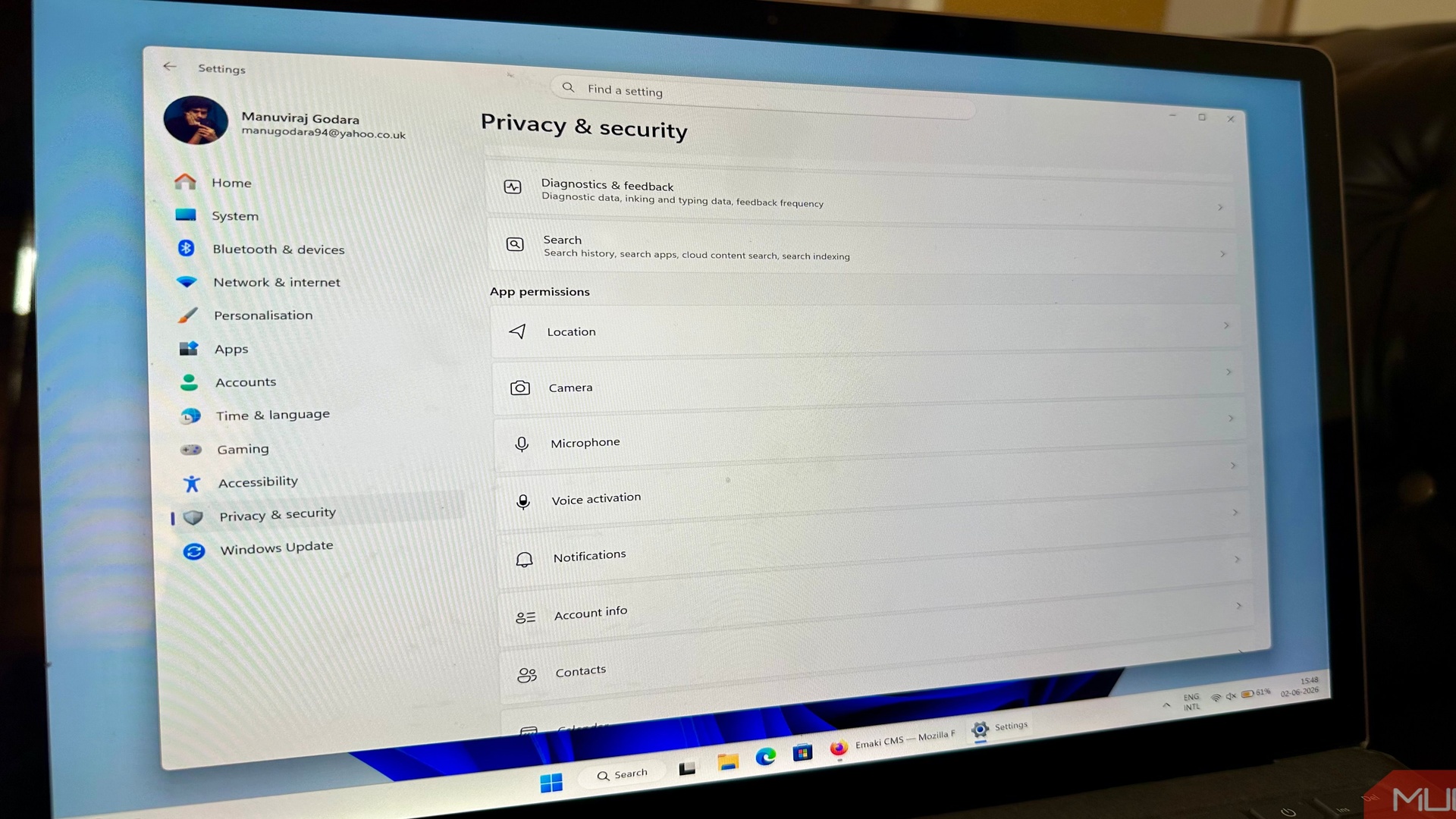
微软一直在努力将Windows的设置从旧版控制面板迁移到现代的”设置”应用中。经过多年的努力,大部分常用设置已经迁移完成。
但总有一些设置”赖”在控制面板里不走。你打开设置应用找不到它们,只能回到那个熟悉的(但已经过时的)控制面板界面。
这不是微软偷懒,而是这些设置与Windows底层系统的耦合太深,无法简单地简化为几个开关。
问题本质:为什么这些设置迁移不走?
技术原因
某些Windows设置涉及系统底层配置:
- 文件系统选项:控制文件显示方式、隐藏文件、扩展名
- 网络高级配置:复杂的网络协议设置
- 硬件驱动设置:底层硬件参数调整
- 系统安全策略:企业级安全配置
这些设置如果简化为几个开关,可能会破坏系统功能。
设计原因
微软的”设置”应用追求简洁:
- 面向普通用户
- 提供常用选项
- 避免复杂配置
但某些设置是为高级用户和管理员设计的,需要完整的配置选项。
核心设置:仍然在控制面板里
设置一:文件夹选项
功能:控制文件资源管理器的行为
可以配置:
- 是否显示隐藏文件
- 是否显示文件扩展名
- 打开文件夹的方式
- 导航窗格设置
访问方式:
- 控制面板 → 文件资源管理器选项
- 或在文件资源管理器中点击”选项”
设置二:外观和个性化
功能:调整系统外观的高级选项
包含:
- 任务栏高级设置
- 开始菜单配置
- 字体管理
- 高级外观设置
访问方式:
- 控制面板 → 外观和个性化
设置三:电源选项高级设置
功能:详细的电源管理配置
可以配置:
- 处理器电源管理
- 硬盘超时设置
- USB选择性暂停
- PCI Express链路状态电源管理
访问方式:
- 控制面板 → 电源选项 → 更改计划设置 → 更改高级电源设置
设置四:设备和打印机高级设置
功能:硬件设备的详细配置
包含:
- 打印机高级设置
- 设备属性配置
- 驱动程序管理
访问方式:
- 控制面板 → 设备和打印机
设置五:程序和功能
功能:管理已安装的程序
可以执行:
- 卸载程序
- 更改或修复程序
- 查看已安装更新
- 启用或关闭Windows功能
访问方式:
- 控制面板 → 程序 → 程序和功能
如何快速访问这些设置
方法一:搜索控制面板
- 按Win+S打开搜索
- 输入”控制面板”
- 打开控制面板
- 导航到需要的设置
方法二:直接命令
某些设置可以通过命令直接访问:
| 设置 | 命令 |
|---|---|
| 文件夹选项 | explorer shell:::{6df7bbea-2925-4a3e-a0e8-4c5a452f6e3a} |
| 电源选项 | powercfg.cpl |
| 程序和功能 | appwiz.cpl |
| 设备管理器 | devmgmt.msc |
方法三:创建快捷方式
为常用设置创建桌面快捷方式:
- 右键点击桌面
- 新建 → 快捷方式
- 输入命令
- 命名并保存
实际使用场景
场景一:显示文件扩展名
需求:查看文件的真实类型(.txt、.jpg、.exe等)
操作:
- 打开控制面板
- 进入文件资源管理器选项
- 切换到”查看”选项卡
- 取消勾选”隐藏已知文件类型的扩展名”
场景二:管理启动项
需求:控制开机自动启动的程序
操作:
- 按Ctrl+Shift+Esc打开任务管理器
- 切换到”启动”选项卡
- 启用或禁用启动项
场景三:调整电源计划
需求:优化笔记本电池续航
操作:
- 打开控制面板
- 进入电源选项
- 选择或自定义电源计划
- 调整高级电源设置
未来展望
微软会迁移这些设置吗?
可能迁移的:
- 常用的外观设置
- 基础的电源管理
- 简单的程序管理
可能永远不迁移的:
- 涉及系统底层的配置
- 企业级安全设置
- 高级硬件配置
控制面板会消失吗?
短期内不会。微软需要:
- 保持向后兼容
- 满足高级用户需求
- 企业管理员的依赖
AISOC视角
从系统管理和安全的角度来看:
配置管理:
- 控制面板提供完整的配置能力
- 某些安全设置只能通过控制面板访问
- 企业环境依赖控制面板进行管理
安全策略:
- 组策略与控制面板紧密集成
- 某些安全选项需要控制面板访问
- 审计和合规要求完整配置能力
故障排查:
- 控制面板提供详细的系统信息
- 某些故障排查需要控制面板工具
- 高级诊断依赖传统界面
总结
核心要点
- 控制面板不会消失:某些设置只能通过它访问
- 理解原因:不是微软偷懒,是技术限制
- 掌握访问方法:学会快速找到需要的设置
- 接受现实:某些设置可能永远不会迁移
实用建议
- 收藏控制面板:在开始菜单固定控制面板
- 学习常用命令:使用命令快速访问设置
- 创建快捷方式:为常用设置创建桌面快捷方式
- 保持耐心:微软正在逐步迁移,但需要时间
管理建议
- 培训员工使用控制面板
- 建立标准配置流程
- 记录常用设置的访问路径
- 定期审查系统配置
控制面板是Windows的”老兵”,虽然界面过时,但功能依然强大。学会与它共处,是每个Windows用户的必修课。
喜欢这篇文章的人也看了
评论
匿名评论隐私政策
✅ 你无需删除空行,直接评论以获取最佳展示效果