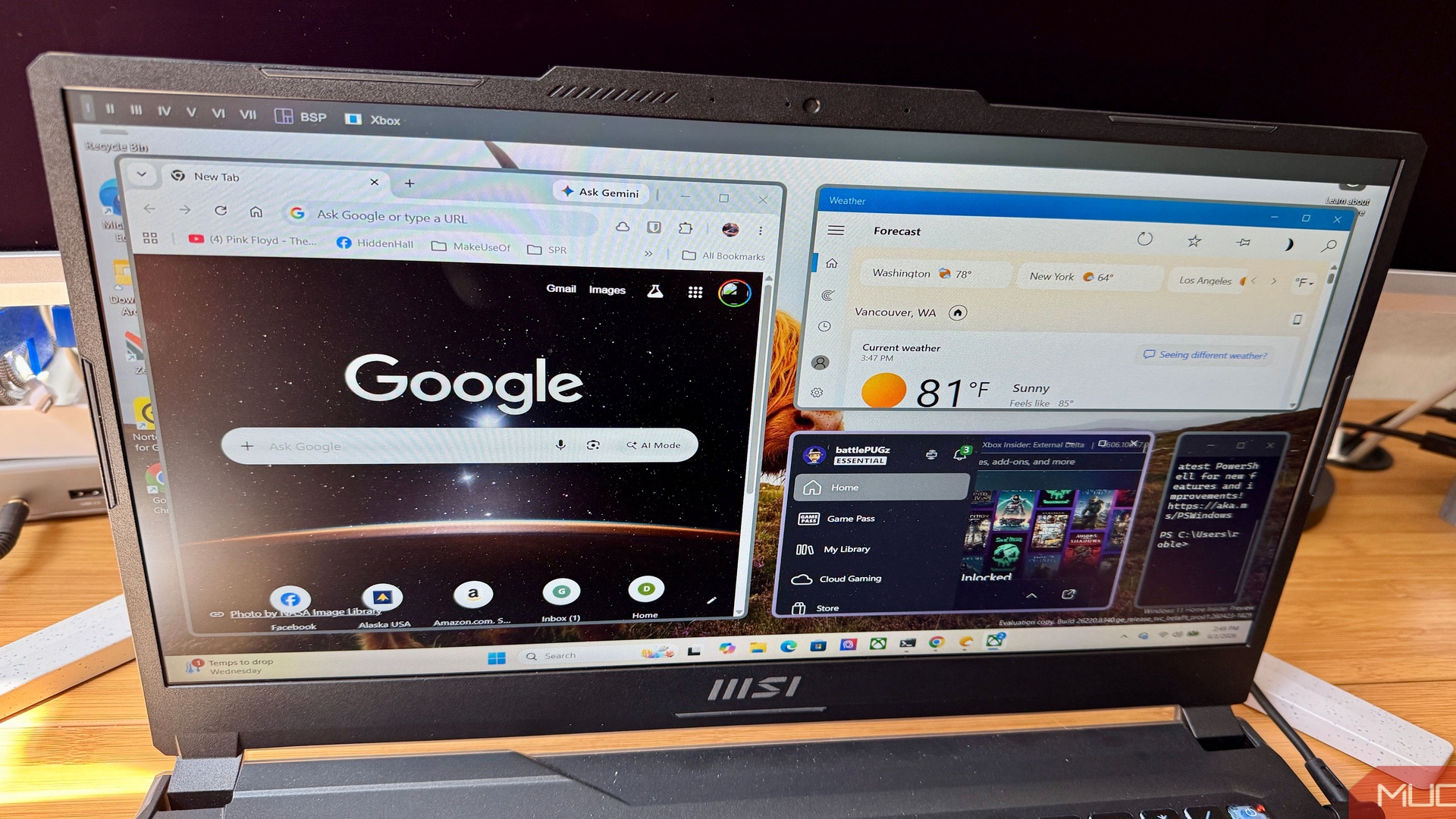
我用平铺窗口管理器重塑了Windows工作流:告别鼠标
Diebug我用平铺窗口管理器重塑了Windows工作流:告别鼠标

引言:鼠标的诱惑与陷阱
你有没有计算过,一天中有多少时间花在了”寻找窗口”和”切换应用”上?
- 点击任务栏切换应用
- 用Alt+Tab在窗口间循环
- 拖拽窗口到屏幕边缘分屏
- 调整窗口大小
这些操作看起来微不足道,但累积起来会显著降低工作效率。更糟糕的是,鼠标操作会打断你的思路——每次伸手去拿鼠标,都是一次注意力的中断。
Komorebi——一款Windows平铺窗口管理器,可以帮助你摆脱鼠标依赖,用纯键盘操作管理所有窗口。
问题本质:为什么窗口管理效率低下?
传统窗口管理的问题
Windows默认的窗口管理方式:
| 操作 | 方式 | 问题 |
|---|---|---|
| 切换应用 | 任务栏/Alt+Tab | 需要视觉搜索 |
| 分屏 | 拖拽到边缘 | 需要精确操作 |
| 调整大小 | 拖拽边框 | 需要鼠标 |
| 排列窗口 | 手动调整 | 耗时费力 |
平铺窗口管理的理念
平铺窗口管理器的核心思想:
- 自动排列:窗口自动填满屏幕,无重叠
- 键盘操作:所有操作通过键盘完成
- 工作区:按任务组织窗口
- 零鼠标:完全不需要鼠标
解决方案:Komorebi的核心功能
功能一:自动窗口排列
Komorebi自动将窗口排列成平铺布局:
布局类型:
- BSP:二分空间分割,一个主窗格+其他窗格
- Columns:等宽列布局
- Rows:等宽行布局
- Vertical Stack:垂直堆叠
功能二:键盘快捷键
Komorebi使用whkd进行热键配置:
基础快捷键:
| 快捷键 | 功能 |
|---|---|
| Alt+H / Alt+L | 左右切换焦点 |
| Alt+Shift+H / Alt+Shift+L | 左右移动窗口 |
| Alt+Shift+Enter | 将窗口提升为主窗格 |
| Alt+1-9 | 切换工作区 |
| Alt+Shift+1-9 | 将窗口发送到工作区 |
| Alt++ / Alt+- | 调整窗口大小 |
功能三:工作区管理
支持最多9个工作区,每个工作区独立管理:
使用场景:
- 工作区1:写作(文档+浏览器)
- 工作区2:编程(代码编辑器+终端)
- 工作区3:沟通(邮件+即时通讯)
实际使用体验
安装过程
Komorebi的安装”仍然有点冒险”:
安装Komorebi
1
winget install LGUG2Z.komorebi
安装whkd
1
winget install LGUG2Z.whkd
启动服务
1
komorebic start --whkd --bar
注意事项:
- 首次启动可能需要等待一分钟
- 状态栏可能需要手动启动
- 某些应用需要重启后才能被平铺
日常使用场景
场景一:写作和研究
作者的典型设置:
- 左侧:浏览器(参考资料)
- 右侧:写作应用
操作流程:
- 打开浏览器和写作应用
- 它们自动平铺
- Alt+H切换到浏览器查看资料
- Alt+L切换回写作应用
- 需要第三个窗口时,自动平铺
效果:不需要手动调整窗口,不需要Alt+Tab。
场景二:多浏览器窗口
设置:
- 工作区1:当前浏览器
- 工作区2:Gmail
- 工作区3:参考资料
操作:Alt+1、Alt+2、Alt+3快速切换。
场景三:图像编辑
图像编辑软件(如Photoshop)通常有浮动面板,不适合平铺。
解决方案:在komorebi.json中添加浮动规则:
1 | { |
进阶配置
布局切换
1 | komorebic change-layout columns |
可用布局:
- BSP(默认)
- Columns
- Rows
- Vertical Stack
- Tall
- Wide
工作区配置
在komorebi.json中配置每个工作区的布局:
1 | { |
窗口规则
为特定应用设置浮动或忽略规则:
1 | { |
学习曲线
初期适应
第一周:
- 记忆基础快捷键
- 适应键盘操作
- 遇到问题时重新使用鼠标
第二周:
- 形成肌肉记忆
- 很少需要鼠标
- 效率明显提升
一个月后:
- 完全习惯键盘操作
- 无法想象回到鼠标操作
- 其他系统(macOS、Linux)也想用平铺管理
常见问题
Q:某些窗口不被平铺怎么办?
A:检查是否需要添加浮动规则,或重启Komorebi。
Q:如何恢复默认窗口管理?
A:运行komorebic stop停止服务。
Q:状态栏不显示怎么办?
A:手动运行komorebi-bar启动状态栏。
与同类工具对比
| 工具 | 平台 | 价格 | 特点 |
|---|---|---|---|
| Komorebi | Windows | 免费 | 功能完整,键盘驱动 |
| Bug.n | Windows | 免费 | 轻量,基础功能 |
| i3 | Linux | 免费 | 经典平铺管理器 |
| yabai | macOS | 免费 | macOS平铺管理 |
AISOC视角
从工作效率和系统优化的角度来看:
效率提升:
- 减少窗口切换时间
- 降低鼠标依赖
- 提高专注度
系统优化:
- 减少视觉干扰
- 优化工作流程
- 建立标准化操作
技能提升:
- 学习键盘操作
- 提高计算机素养
- 增强多任务处理能力
总结
核心优势
- 键盘驱动:完全摆脱鼠标依赖
- 自动排列:窗口自动平铺,无需手动调整
- 工作区管理:按任务组织窗口
- 高度可配置:支持自定义布局和规则
实用建议
- 从基础开始:先掌握5个核心快捷键
- 逐步适应:给自己一周时间形成肌肉记忆
- 保持耐心:初期会遇到问题,坚持下去
- 享受效率:习惯后你会发现前所未有的高效
管理建议
- 评估团队窗口管理效率
- 考虑引入键盘驱动的工作方式
- 培训员工使用高效工具
- 建立标准化工作流程
Komorebi证明了Windows也可以像Linux一样高效。一旦习惯了键盘操作,你就再也回不去了。
喜欢这篇文章的人也看了
评论
匿名评论隐私政策
✅ 你无需删除空行,直接评论以获取最佳展示效果