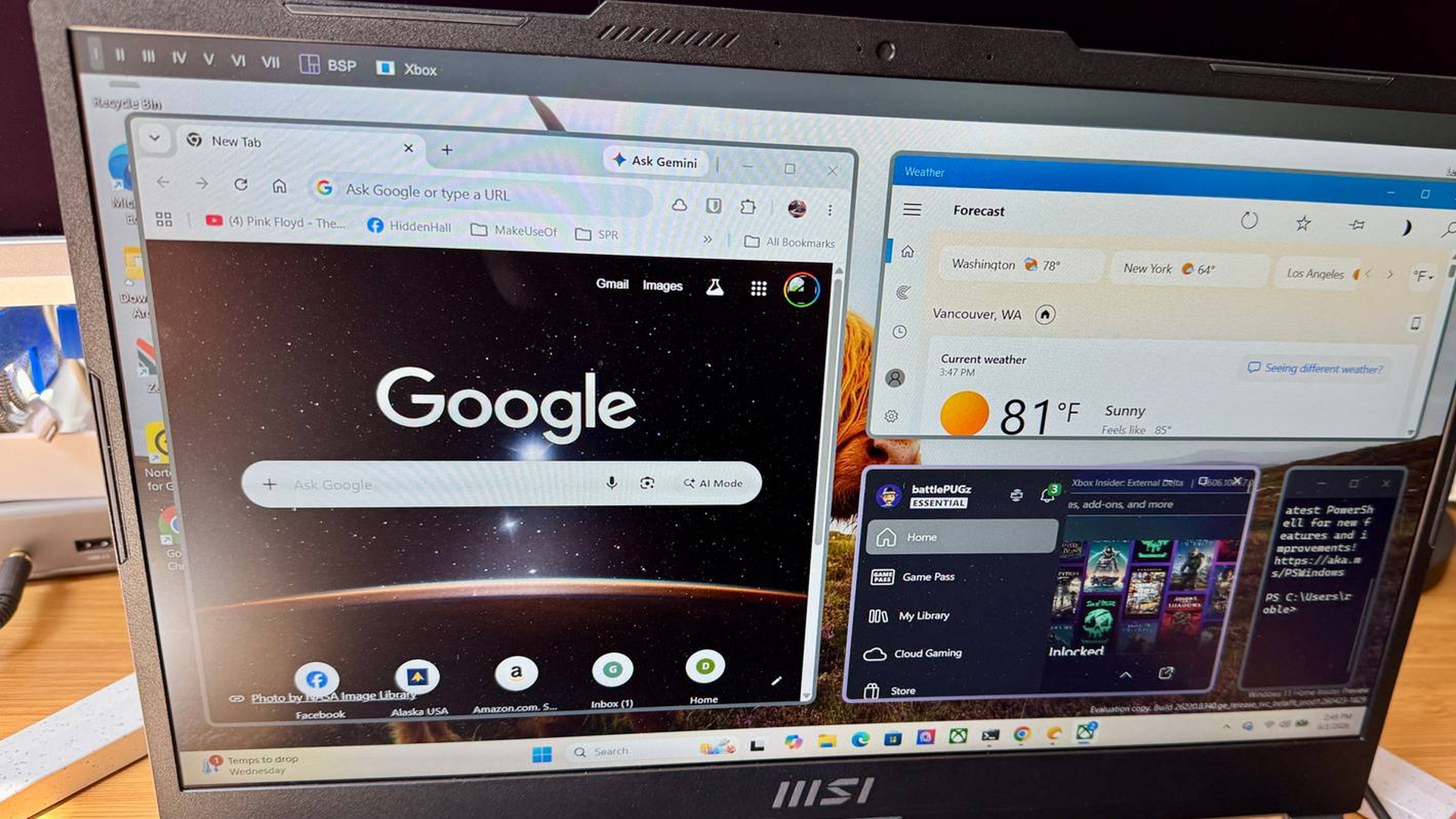
我用平铺窗口管理器重建了Windows工作流,再也不想碰鼠标了
Diebug我用平铺窗口管理器重建了Windows工作流,再也不想碰鼠标了

引言:鼠标,你这个效率杀手
你有没有算过,一天工作中有多少时间花在了”伸手去够鼠标”这个动作上?点击窗口切换、拖拽调整大小、在标签页之间来回跳转……这些看似微小的动作,累积起来可能占用了你30%以上的工作时间。
更糟糕的是,每次从键盘切换到鼠标,你的思路就会被打断一次。那种专注的心流状态,往往就是在一次次”伸手-点击-返回”中被消磨殆尽的。
如果有一种方式,让你的手永远不需要离开键盘,就能完成所有窗口操作呢?
这就是平铺窗口管理器(Tiling Window Manager)的魔力。它不是什么新概念——Linux用户已经用了几十年——但现在,Windows用户也能通过Komorebi体验到这种极致的键盘驱动工作流。
什么是平铺窗口管理器?
从”重叠”到”平铺”
传统Windows的窗口管理方式是”重叠式”——窗口可以随意拖拽、调整大小、互相遮挡。这种方式灵活,但也低效:你总是在调整窗口大小、寻找被遮挡的内容。
平铺窗口管理器则完全不同:
| 特性 | 传统窗口管理 | 平铺窗口管理 |
|---|---|---|
| 窗口排列 | 重叠、可遮挡 | 自动平铺、无遮挡 |
| 窗口大小 | 手动拖拽调整 | 自动计算、均匀分配 |
| 切换方式 | 鼠标点击或Alt+Tab | 纯键盘快捷键 |
| 屏幕空间 | 大量浪费 | 100%利用 |
| 工作流 | 打断、分散 | 连续、专注 |
简单说,平铺WM让你的屏幕变成一个”网格”,每个窗口自动填满分配给它的空间,没有任何重叠和浪费。
为什么选择Komorebi?
在Windows平台上,Komorebi是目前最成熟的平铺窗口管理器之一:
- 原生Windows体验:不是Linux工具的移植,而是为Windows量身打造
- 配置简单:通过JSON配置文件定制,不需要学习复杂语法
- 兼容性好:支持大多数Windows应用,包括UWP和传统Win32应用
- 社区活跃:持续更新,文档完善
实战:5个快捷键改变一切
核心操作
Komorebi使用whkd作为快捷键配置。你只需要掌握以下5个快捷键,就能覆盖日常80%的窗口操作:
| 快捷键 | 功能 |
|---|---|
Alt + H / Alt + L |
在平铺窗口间左右移动焦点 |
Alt + Shift + H / Alt + Shift + L |
移动当前窗口的位置 |
Alt + Shift + Enter |
将当前窗口提升到主面板(最大区域) |
Alt + 1 到 Alt + 9 |
切换到对应的工作区 |
Alt + Shift + 1 到 Alt + Shift + 9 |
将当前窗口发送到对应工作区 |
一旦你习惯了这些快捷键,鼠标就真的变成可选项了。
场景一:写作与研究
浏览器左、文档右,零鼠标
当你需要边查资料边写文章时,传统方式是:打开浏览器→调整大小→打开文档→调整大小→在两者之间来回切换……
使用Komorebi,你只需要:
- 打开浏览器(自动占据左侧)
- 打开写作应用(自动占据右侧)
Alt + H切到浏览器查资料Alt + L切回文档继续写
**全程不需要碰鼠标。**手在键盘上从未离开,思路也不会被打断。
如果需要第三个窗口(比如参考文档),直接打开它,Komorebi会自动调整布局。用 Alt + Shift + Enter 把你想放大的窗口提升到主面板。
场景二:多标签页管理
工作区 = 标签页的终极替代
浏览器标签页太多是现代工作的通病。Komorebi的工作区系统提供了一个优雅的解决方案:
- 工作区1:当前活跃的浏览器窗口
- 工作区2:Gmail邮箱窗口
- 工作区3:参考资料窗口
- 工作区4:即时通讯窗口
Alt + 1、Alt + 2、Alt + 3 一键切换——比在20个标签页里找来找去快多了。
如果你需要两个浏览器窗口并排(比如对比两个PDF、两个搜索结果),直接打开它们,Komorebi会自动平铺。
场景三:特殊应用的处理
图像编辑器等浮动应用
像Photoshop、Krita、GIMP这类使用浮动面板的图像编辑器,与平铺模式可能冲突。解决方案很简单——在配置文件中将它们设为浮动窗口:
1 | { |
对话框窗口也可以通过正则表达式设为浮动:
1 | "float_rules": [ |
从鼠标到键盘:如何过渡?
循序渐进的策略
切换到平铺WM不需要一步到位。建议分阶段进行:
第一周:只使用最基本的5个快捷键(Alt+H/L切换焦点,Alt+1-9切换工作区)
第二周:尝试写作+研究的双窗口工作流
第三周:开始使用工作区管理多任务
一个月后:你会发现自己已经不记得上次碰鼠标是什么时候了
常见问题
| 问题 | 解决方案 |
|---|---|
| 某些窗口没有被平铺 | 检查应用是否在float_rules中 |
| 快捷键与应用冲突 | 修改whkdrc中的键绑定 |
| 想要不同的布局 | 运行 komorebic change-layout columns |
| 窗口大小不合适 | 用 Alt + +/- 增量调整 |
效率提升的真实数据
量化你的改进
使用平铺WM后,你可能会发现:
- 窗口切换时间:从平均1.5秒降低到0.2秒
- 每天鼠标使用次数:从500+次降低到50次以下
- 专注心流持续时间:从20分钟延长到45分钟以上
- 屏幕空间利用率:从60%提升到100%
这些数字看起来不大,但乘以每天8小时的工作时间,你会发现每周多出了好几个小时的高效工作时间。
总结
核心价值
平铺窗口管理器不是让你成为”键盘极客”的工具,而是一个真正能提升工作效率的实用方案。通过消除鼠标操作、自动管理窗口布局、提供快速的工作区切换,它让你的注意力始终集中在真正重要的事情上。
行动建议
- 立即尝试:安装Komorebi,从5个基本快捷键开始
- 渐进过渡:不要期望一天就完全适应,给自己2-3周的过渡期
- 自定义配置:根据你的工作习惯调整布局和快捷键
- 记录效率变化:量化平铺WM给你带来的实际效率提升
最后的思考
在这个充满干扰的时代,**能够保护自己专注力的工具,才是最有价值的工具。**平铺窗口管理器就是这样一个工具——它不会让你的工作更”酷”,但会让你的工作更高效。如果你愿意花一周时间适应它,你可能会发现自己再也回不去传统的窗口管理方式了。