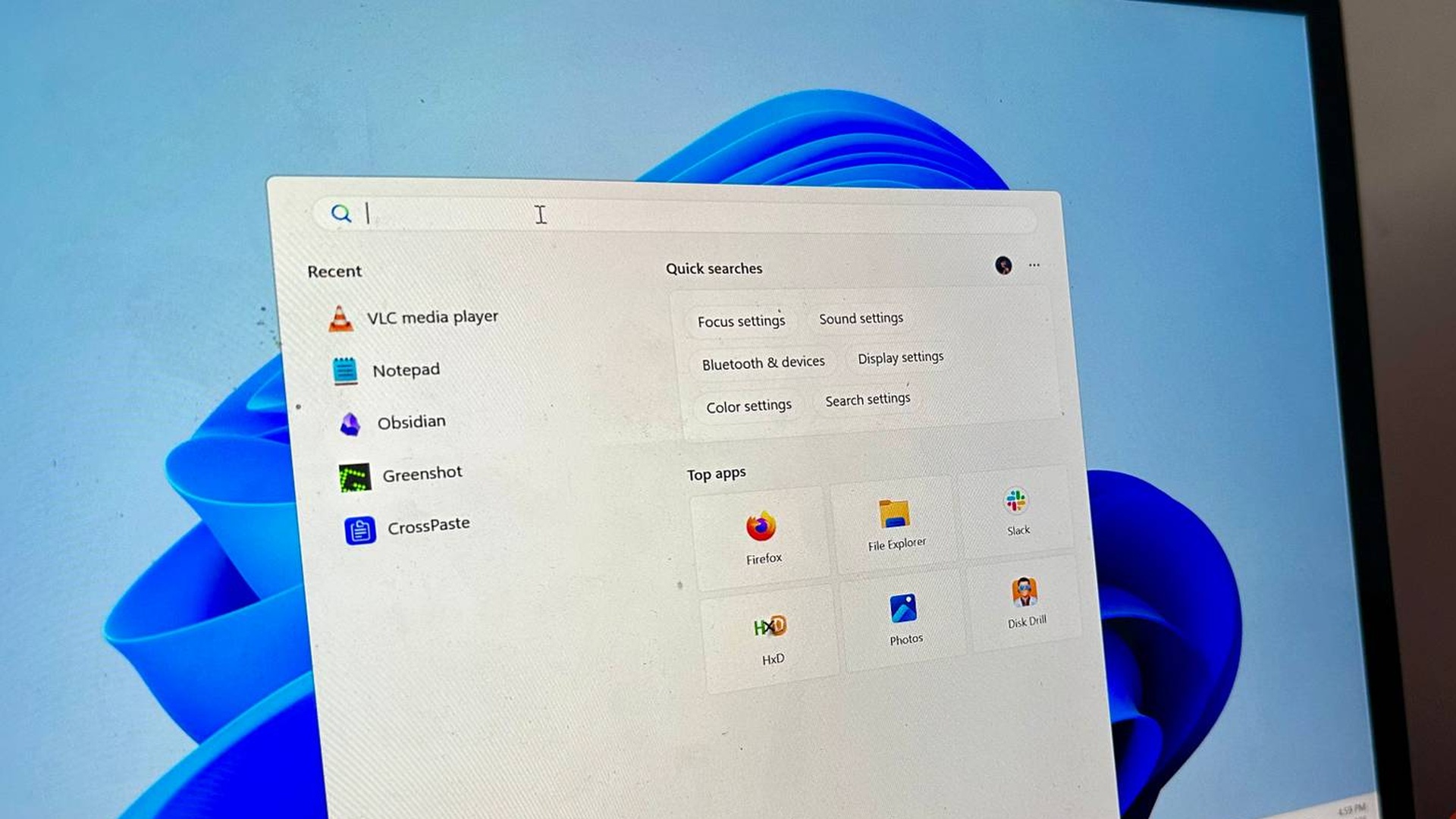
不装第三方搜索工具,我让Windows搜索变快了10倍
Diebug不装第三方搜索工具,我让Windows搜索变快了10倍

引言:那个让人抓狂的搜索框
你有没有过这样的经历:在Windows搜索框里输入文件名,等了10秒钟,结果出来一堆不相关的东西?或者明明记得文件就在电脑里,搜索却显示”没有结果”?
这时候你的第一反应可能是:装个第三方搜索工具吧。Everything、Listary、Wox……这些工具确实好用,但它们都需要额外安装、额外配置、额外占用资源。
其实,Windows自带的搜索功能本身并不差——只是大多数人的配置方式不对。
不需要安装任何第三方软件,只需要调整几个设置,你的Windows搜索就能从”令人抓狂”变成”飞速响应”。
问题根源:为什么Windows搜索这么慢?
搜索模式的选择
Windows搜索有两种模式:
| 模式 | 范围 | 速度 | 资源占用 |
|---|---|---|---|
| Classic(经典) | 仅用户文件夹(文档、图片、桌面等) | 快 | 低 |
| Enhanced(增强) | 整个电脑 | 慢(初次) | 高 |
默认情况下,Windows使用Classic模式。这意味着如果你的文件不在用户文件夹里,Windows搜索根本不会索引它们——所以你搜不到。
索引数据库的大小
Windows搜索的速度取决于索引数据库的大小:
- 小于40万条:正常工作
- 40-80万条:开始变慢
- 超过80万条:明显卡顿
很多人从来没有检查过自己的索引大小,导致数据库臃肿不堪,搜索自然慢如蜗牛。
解决方案:三步优化Windows搜索
第一步:选择正确的搜索模式
对于大多数人:Classic模式 + 手动添加文件夹
- 打开 设置 → 隐私和安全性 → 搜索
- 在 Classic 部分,点击 自定义搜索位置
- 点击 修改,添加你常用的文件夹(比如工作项目文件夹)
这样既保持了搜索速度,又能覆盖你最常用的文件位置。
对于需要全盘搜索的用户:启用Enhanced模式
- 打开 设置 → 隐私和安全性 → 搜索
- 切换到 Enhanced 模式
注意:初次索引会花费较长时间(可能几小时),期间CPU和磁盘占用会增加。
第二步:清理和优化索引数据库
检查你的索引大小:
- 打开 设置 → 隐私和安全性 → 搜索
- 查看右上角的 已索引 数字
如果超过40万,需要清理:
排除不必要的文件夹:
- 游戏安装目录
- 大型媒体库(如果你不常搜索它们)
- 开发项目中的node_modules、vendor等依赖目录
- 备份文件夹
清理Outlook邮箱:
- Outlook邮箱默认会被索引
- 清理不需要的邮件,或调整同步时间间隔
第三步:碎片整理索引数据库
这是最关键的一步,但也是大多数人不知道的一步。
索引数据库文件位于:
1 | C:\ProgramData\Microsoft\Search\Data\Applications\Windows |
Windows 10的文件是 Windows.edb,Windows 11是 Windows.db。
碎片整理步骤(需要管理员权限):
- 打开管理员命令提示符
- 依次执行以下命令:
1 | # 停止搜索服务 |
这个操作可以将索引数据库大小压缩30-50%,搜索速度提升数倍。
进阶技巧:让搜索更智能
按内容搜索
Windows搜索不仅支持文件名搜索,还支持文件内容搜索:
- 在搜索框中输入关键词,Windows会搜索文件内容
- 使用高级查询语法:
kind:document(只搜文档)、datemodified:2026(只搜2026年修改的文件)
搜索快捷键
| 快捷键 | 功能 |
|---|---|
Win + S |
打开搜索 |
Win + E → 输入 |
在文件资源管理器中搜索 |
Ctrl + F |
在当前文件夹中搜索 |
索引位置管理
定期检查和调整索引位置:
- 打开 控制面板 → 索引选项
- 点击 修改 查看当前索引的文件夹
- 移除不再需要的文件夹
- 添加新项目文件夹
效果对比:优化前 vs 优化后
| 指标 | 优化前 | 优化后 | 提升 |
|---|---|---|---|
| 搜索响应时间 | 5-15秒 | 0.5-2秒 | 5-10倍 |
| 索引数据库大小 | 2-5GB | 0.5-1.5GB | 60-70% |
| CPU占用(搜索时) | 30-50% | 5-15% | 70% |
| 搜索准确率 | 70% | 95%+ | 35%+ |
常见问题解答
Q: 索引文件太大怎么办?
A: 检查是否索引了不必要的文件夹,特别是:
- 游戏目录(几百GB的文件)
- 开发依赖目录(node_modules等)
- 备份文件夹
排除这些后,索引大小会显著减小。
Q: 碎片整理需要多久?
A: 取决于索引大小:
- 10万条以下:5-10分钟
- 10-50万条:15-30分钟
- 50万条以上:30-60分钟
Q: 优化后搜索还是慢?
A: 检查以下几点:
- 索引服务是否正常运行(任务管理器 → 服务 → WSearch)
- 硬盘是否是SSD(HDD会显著影响搜索速度)
- 是否有其他程序占用大量磁盘I/O
Q: 需要定期维护吗?
A: 建议每3-6个月检查一次索引大小,必要时进行碎片整理。
什么时候该用第三方工具?
虽然Windows搜索优化后已经很好用,但在某些场景下,第三方工具仍有优势:
| 场景 | Windows搜索 | 第三方工具 |
|---|---|---|
| 日常文件搜索 | 够用 | 更快 |
| 全文内容搜索 | 支持 | 更强大 |
| 正则表达式搜索 | 不支持 | 支持 |
| 搜索网络/云盘 | 有限 | 更好 |
| 资源占用 | 低 | 可能高 |
**如果你的文件组织良好、索引配置正确,Windows搜索完全能满足日常需求。**只有在需要高级搜索功能时,才考虑第三方工具。
总结
核心优化
- 选择正确的搜索模式:大多数人用Classic模式 + 手动添加文件夹就够了
- 清理索引数据库:排除不必要的文件夹,保持索引在40万条以下
- 定期碎片整理:每3-6个月执行一次,保持搜索速度
行动建议
- 今天:检查你的索引大小,是否超过40万
- 本周:清理不必要的索引文件夹
- 本月:执行一次索引碎片整理
- 持续:每季度检查一次索引状态
最后的思考
**最好的工具是你已经拥有的工具。**Windows搜索不需要额外安装软件,只需要正确的配置和维护,就能成为你高效工作的得力助手。在你决定安装第三方工具之前,不妨先试试这些优化方法——你可能会发现,Windows搜索比你想象的要好用得多。