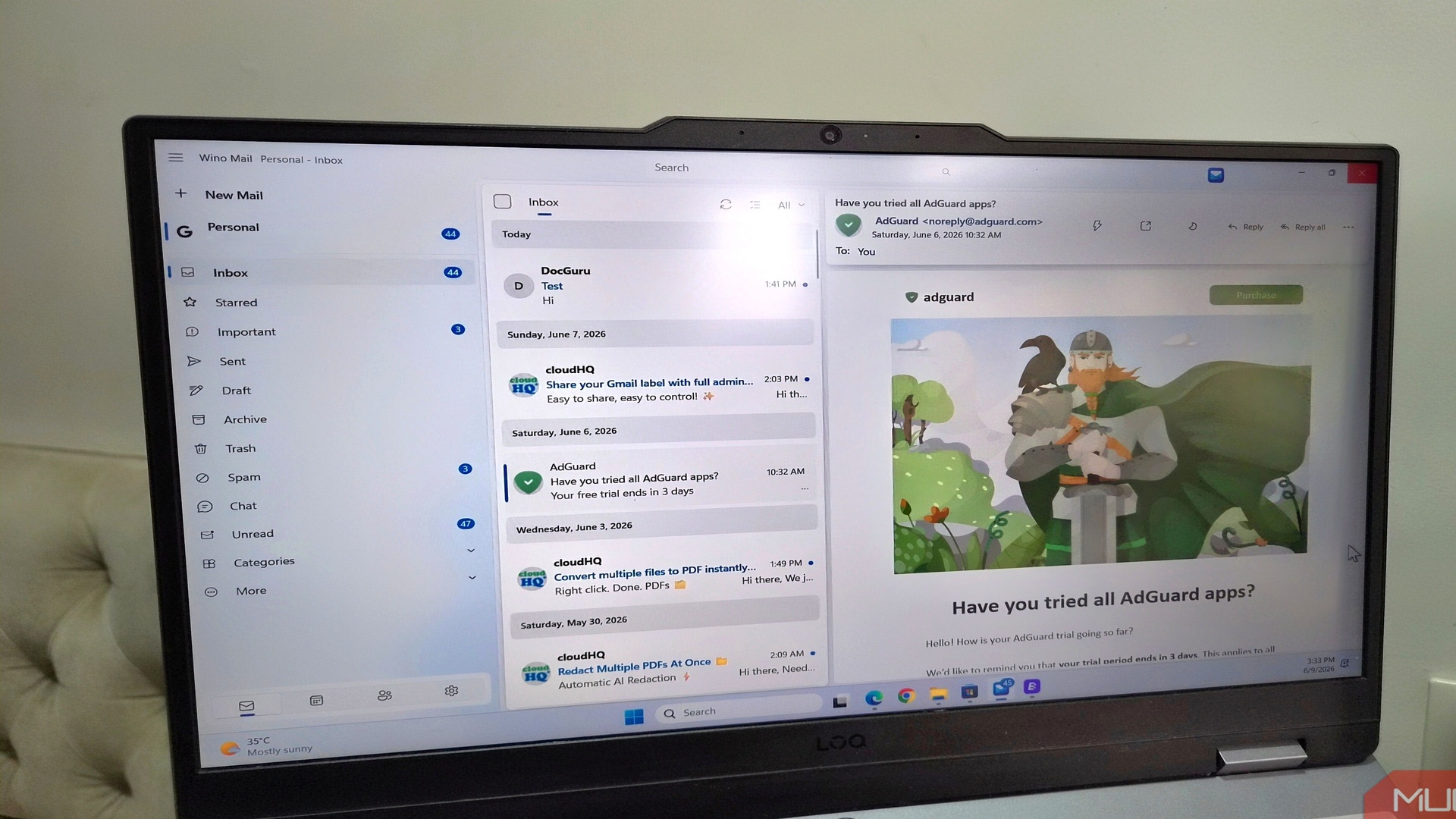
Windows Mail的完美替代品:免费开源的Wino Mail
DiebugWindows Mail的完美替代品:免费开源的Wino Mail

引言:怀念那个简单的邮件客户端
你可能和很多人一样,曾经是Windows Mail的忠实用户。它简单、轻量、不花哨,但正好满足了收发邮件的需求。
然后微软杀死了它,推出了新的Outlook。问题是,新Outlook太重了——它想要成为你的日历、任务管理器、联系人中心,而不只是一个邮件客户端。
Thunderbird功能强大但界面复杂,新Outlook臃肿且广告多。我们需要的是一个简单、快速、专注的邮件客户端。
Wino Mail就是答案——一款免费开源的邮件客户端,完美继承了Windows Mail的设计理念。
问题本质:为什么我们需要邮件客户端替代品?
新Outlook的问题
微软的新Outlook虽然功能丰富,但存在明显问题:
| 问题 | 具体表现 |
|---|---|
| 臃肿 | 启动慢,占用资源多 |
| 广告 | 免费版包含广告 |
| 复杂 | 功能过多,学习成本高 |
| 强制 | 微软不断推送升级 |
Thunderbird的问题
Thunderbird虽然强大,但也有不足:
| 问题 | 具体表现 |
|---|---|
| 界面复杂 | 功能多但不够直观 |
| 配置繁琐 | 需要手动设置很多选项 |
| 资源占用 | 相对较重 |
用户真正需要的是什么?
大多数人对邮件客户端的需求很简单:
- 快速收发邮件
- 支持多个账户
- 简洁的界面
- 及时的通知
Wino Mail正是为满足这些需求而设计的。
解决方案:Wino Mail的核心功能
功能一:多账户管理
Wino Mail支持同时管理多个邮件账户:
- Gmail
- Outlook/Hotmail
- Yahoo Mail
- IMAP/POP3账户
设置步骤:
- 打开Wino Mail
- 点击”添加账户”
- 选择邮箱类型
- 输入账户信息
- 完成设置
功能二:日历集成
Wino Mail内置日历功能,无需额外安装日历应用:
- 查看和创建日历事件
- 同步多个日历
- 支持提醒功能
- 与邮件无缝集成
功能三:键盘快捷键
Wino Mail支持丰富的键盘快捷键:
| 快捷键 | 功能 |
|---|---|
| Ctrl+N | 新建邮件 |
| Ctrl+R | 回复邮件 |
| Ctrl+Shift+R | 回复全部 |
| Ctrl+F | 转发邮件 |
| Delete | 删除邮件 |
| Ctrl+Enter | 发送邮件 |
功能四:离线访问
Wino Mail支持离线访问,即使没有网络也能:
- 查看已下载的邮件
- 撰写新邮件(发送时会自动连接)
- 管理邮件文件夹
实际使用体验
安装和设置
下载Wino Mail
- 从Microsoft Store或GitHub下载
- 免费,无广告
添加邮箱账户
- 支持主流邮箱服务
- 一键设置,无需手动配置IMAP
个性化设置
- 自定义界面主题
- 调整通知设置
- 配置签名
日常使用场景
场景一:快速处理邮件
- 打开Wino Mail
- 使用键盘快捷键快速回复
- 标记重要邮件
- 归档已完成的邮件
场景二:管理多个账户
- 工作邮箱和个人邮箱分开显示
- 统一收件箱查看所有邮件
- 按账户筛选邮件
场景三:离线工作
- 在飞机上查看邮件
- 撰写回复
- 连接网络后自动发送
与同类工具对比
| 功能 | Wino Mail | 新Outlook | Thunderbird |
|---|---|---|---|
| 价格 | 免费 | 免费/付费 | 免费 |
| 广告 | 无 | 有(免费版) | 无 |
| 启动速度 | 快 | 慢 | 中等 |
| 资源占用 | 低 | 高 | 中等 |
| 多账户 | 支持 | 支持 | 支持 |
| 日历 | 内置 | 内置 | 插件 |
| 键盘快捷键 | 丰富 | 丰富 | 丰富 |
| 离线访问 | 支持 | 支持 | 支持 |
进阶技巧
自定义签名
- 打开设置
- 选择”签名”
- 为每个账户创建独特签名
- 支持HTML格式
管理通知
- 打开设置
- 选择”通知”
- 自定义通知方式
- 设置免打扰时段
邮件过滤
- 创建过滤规则
- 自动分类邮件
- 设置自动回复
- 管理垃圾邮件
AISOC视角
从邮件安全和管理的角度来看:
安全考虑:
- 本地存储邮件数据
- 支持加密连接
- 定期更新安全补丁
效率管理:
- 快速处理邮件
- 减少邮件干扰
- 优化工作流程
数据备份:
- 定期备份邮件数据
- 支持导出功能
- 与云存储集成
总结
核心优势
- 简单易用:继承Windows Mail的设计理念
- 免费开源:无广告,无订阅费用
- 功能完整:支持多账户、日历、快捷键
- 性能优秀:启动快,资源占用低
实用建议
- 立即尝试:从Microsoft Store免费下载
- 逐步迁移:先添加一个账户测试
- 学习快捷键:掌握常用快捷键提高效率
- 个性化设置:根据习惯调整界面和通知
管理建议
- 评估团队邮件客户端需求
- 考虑统一邮件客户端标准
- 培训员工使用效率工具
- 建立邮件管理规范
Wino Mail证明了邮件客户端不需要复杂和臃肿。有时候,最简单的工具就是最好的工具。
喜欢这篇文章的人也看了
评论
匿名评论隐私政策
✅ 你无需删除空行,直接评论以获取最佳展示效果