Windows这个功能默认关闭,但它能拯救你的重要文件
DiebugWindows这个功能默认关闭,但它能拯救你的重要文件

引言:一次意外覆盖的噩梦
你花了三天时间写的小说章节,不小心被覆盖了。你正在赶的论文,在保存时选错了文件。你修改了几个小时的方案,点错按钮回到了初始版本。
这种噩梦每个电脑用户都可能遇到。而Windows有一个内置工具可以完美解决这个问题——File History(文件历史记录)。
问题是:这个功能默认是关闭的。大多数Windows用户甚至不知道它的存在。
问题本质:备份和版本历史的区别
传统备份的局限
大多数人理解的”备份”是这样的:
- 把文件复制到U盘或移动硬盘
- 使用云存储同步文件
- 定期手动备份
但这些方法有一个共同的缺陷:它们只能保存最新版本。如果你不小心覆盖了文件,备份里保存的也是被覆盖后的版本。
File History的真正价值
File History不是简单的备份,而是版本历史:
| 对比 | 传统备份 | File History |
|---|---|---|
| 保存内容 | 最新版本 | 所有历史版本 |
| 保存频率 | 手动/每天 | 每小时自动 |
| 恢复能力 | 恢复最新版 | 恢复任意时间点 |
| 存储位置 | 你选择的位置 | 你选择的位置 |
简单来说:File History就像一个”时间机器”,让你可以回到文件的任意历史版本。
解决方案:File History的核心功能
功能一:自动版本记录
File History每小时自动保存一次文件版本:
- 默认备份位置:桌面、文档、图片、音乐、视频
- 保存频率:每小时一次
- 存储位置:外部硬盘或网络位置
- 保留时间:默认永久保留
功能二:时间线恢复
恢复文件时,你可以看到一个时间线视图:
- 打开”使用文件历史记录恢复文件”
- 使用箭头浏览不同时间点
- 预览文件内容
- 选择需要恢复的版本
- 点击”恢复”
支持恢复的文件类型:
- 文档(Word、Excel、PDF)
- 图片(JPG、PNG、PSD)
- 代码文件
- 配置文件
- 任何个人文件
功能三:排除和包含规则
你可以自定义哪些文件需要备份:
默认包含:
- 桌面
- 文档
- 图片
- 音乐
- 视频
- 离线OneDrive文件
可以排除:
- 大型文件夹
- 临时文件
- 不需要版本控制的文件
启用File History
第一步:准备外部存储
File History需要一个外部存储设备:
- 外部硬盘(推荐)
- USB闪存盘
- 网络位置(NAS)
第二步:打开File History
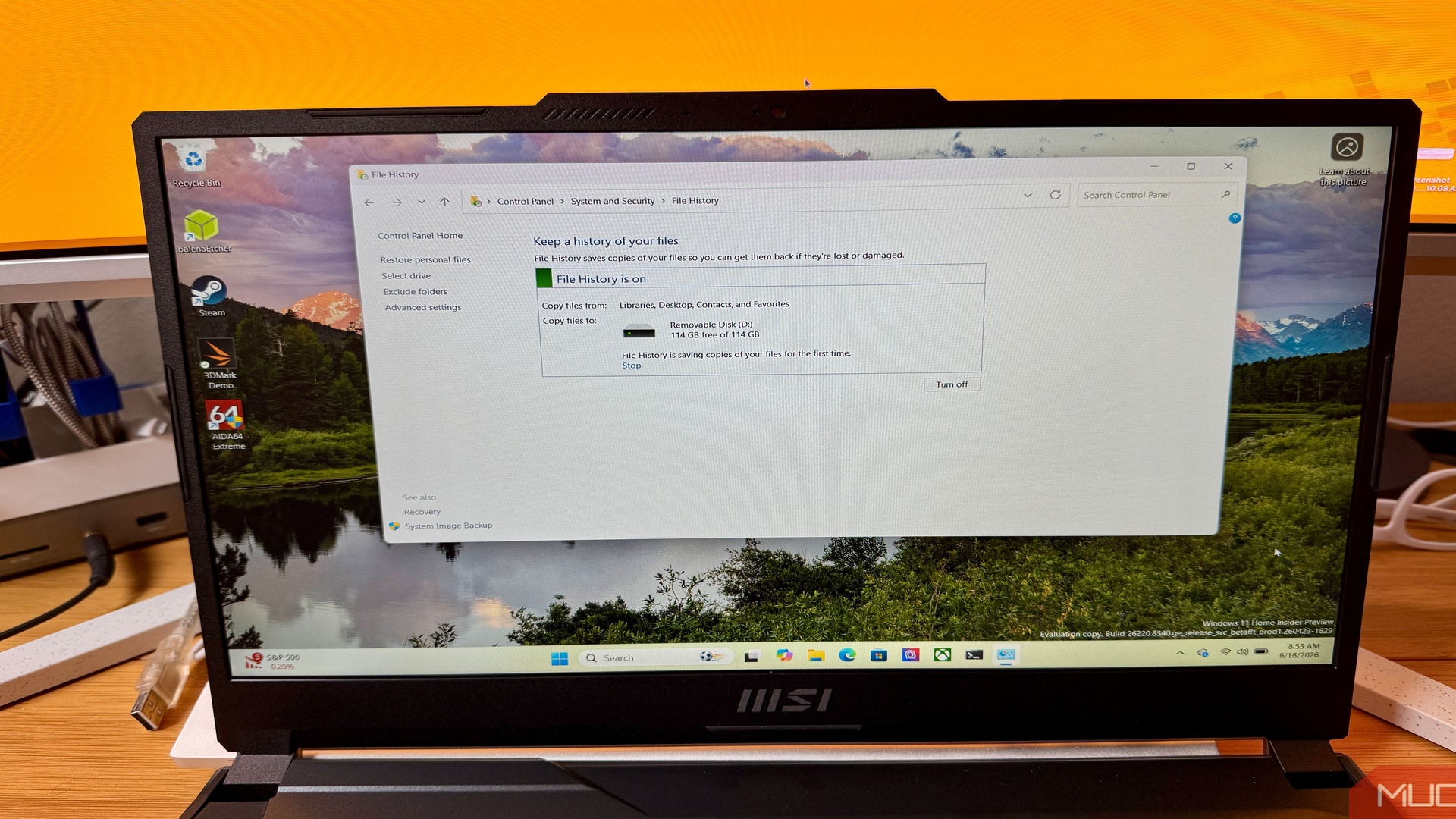
由于File History在Windows 11中被归类为”旧版功能”,需要通过控制面板访问:
- 打开控制面板
- 点击系统和安全
- 找到文件历史记录
- 点击启用
第三步:选择驱动器
- 点击”选择驱动器”
- 选择你的外部硬盘
- 确认选择
第四步:配置高级设置
点击”高级设置”可以调整:
- 保存频率(默认1小时)
- 保留版本时间(默认永久)
- 排除文件夹
实际使用案例
案例一:恢复被覆盖的文档
场景:你修改了一个Word文档,保存后发现改错了,想回到之前的版本。
恢复步骤:
- 右键点击文件
- 选择”还原以前的版本”
- 在时间线中选择修改前的版本
- 点击”还原”
案例二:找回误删的文件
场景:你不小心删除了一个重要文件,清空了回收站。
恢复步骤:
- 打开”使用文件历史记录恢复文件”
- 搜索文件名
- 找到删除前的版本
- 恢复到原始位置
案例三:比较不同版本
场景:你想看看文档在不同时间点的变化。
操作方法:
- 打开文件历史记录
- 浏览不同时间点
- 预览每个版本的内容
- 选择最合适的版本恢复
与云备份对比
| 功能 | File History | OneDrive | Google Drive |
|---|---|---|---|
| 版本历史 | 支持(小时级) | 支持(30天) | 支持(30天) |
| 存储位置 | 本地/网络 | 云端 | 云端 |
| 需要网络 | 否 | 是 | 是 |
| 需要订阅 | 否 | 付费扩容 | 付费扩容 |
| 隐私保护 | 完全本地 | 数据在云端 | 数据在云端 |
| 恢复速度 | 快 | 中等 | 中等 |
File History的优势:
- 完全离线工作
- 无订阅费用
- 数据完全在你控制下
- 恢复速度快
AISOC视角
从数据保护和安全的角度来看:
数据安全:
- 本地存储避免云端泄露风险
- 多版本保护防止数据丢失
- 自动备份减少人为疏忽
合规要求:
- 满足数据本地化要求
- 支持数据审计
- 符合隐私法规
企业管理:
- 统一的数据保护策略
- 减少数据恢复成本
- 提高员工工作效率
总结
核心要点
- File History是版本历史,不是简单备份:可以恢复任意时间点的文件
- 默认关闭:需要手动启用
- 需要外部存储:准备一个移动硬盘
- 完全离线:无需网络,无需订阅
立即行动
- 准备一个外部硬盘:1TB足够大多数人使用
- 启用File History:控制面板 → 系统和安全 → 文件历史记录
- 配置备份频率:建议保持默认的1小时
- 定期检查:确保备份正常运行
管理建议
- 将File History纳入标准数据保护流程
- 定期培训员工使用版本恢复功能
- 建立数据保护策略和规范
- 结合其他备份方案形成多层保护
File History是Windows最被低估的功能之一。花10分钟启用它,可能在未来某天拯救你的重要文件。
喜欢这篇文章的人也看了
评论
匿名评论隐私政策
✅ 你无需删除空行,直接评论以获取最佳展示效果