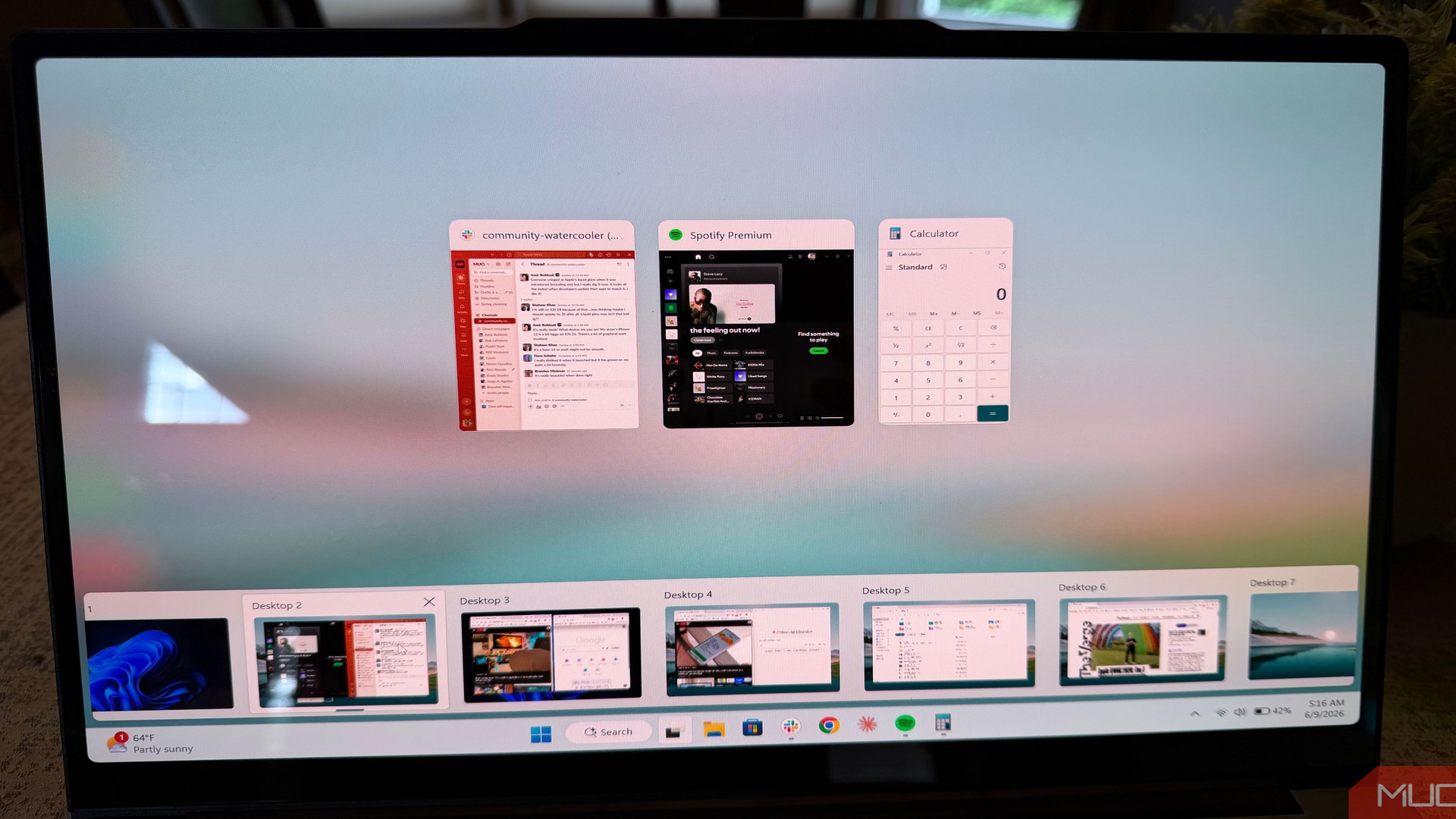
Windows 11触控板手势:不用买第二显示器也能高效工作
DiebugWindows 11触控板手势:不用买第二显示器也能高效工作

引言:第二显示器的烦恼
很多人在办公室都有第二显示器——它让你可以同时运行多个应用,一边查资料一边写文档,效率倍增。
但问题是:显示器不能随身携带。
当你带着笔记本电脑出差、开会或在家工作时,没有第二显示器的效率明显下降。
其实,Windows 11的虚拟桌面功能加上触控板手势,可以完美解决这个问题——不需要额外硬件,就能获得多显示器般的高效体验。
问题本质:为什么我们需要多任务处理?
现代工作的多任务需求
现代工作需要同时处理多个任务:
- 一边开会一边记笔记
- 一边写文档一边查资料
- 一边回复邮件一边处理代码
- 一边看视频一边做笔记
单显示器的局限:
- 频繁切换窗口浪费时间
- 无法同时查看多个应用
- 容易分心和丢失上下文
传统解决方案的不足
第二显示器:
- 优点:真正的多屏幕体验
- 缺点:不能携带,成本高
窗口分屏:
- 优点:简单易用
- 缺点:屏幕空间有限,只能分2-4个窗口
虚拟桌面:
- 优点:无限的工作空间
- 缺点:需要学习手势操作
Windows 11的虚拟桌面+触控板手势,结合了两者的优点。
解决方案:虚拟桌面的工作原理
什么是虚拟桌面?
虚拟桌面就像是多个独立的屏幕,每个桌面可以运行不同的应用:
Windows 11支持最多32个虚拟桌面,每个桌面都有自己的:
- 打开的应用
- 窗口布局
- 任务栏状态
如何有效组织虚拟桌面?
按任务组织:
- 桌面1:当前主要任务(浏览器、文档)
- 桌面2:沟通工具(邮件、Slack、微信)
- 桌面3:参考资料(PDF、笔记)
- 桌面4:娱乐(音乐、视频)
按项目组织:
- 桌面1:项目A的所有相关应用
- 桌面2:项目B的所有相关应用
- 桌面3:个人事务
按时间组织:
- 桌面1:上午工作
- 桌面2:下午工作
- 桌面3:晚上个人时间
结合窗口分屏
每个虚拟桌面还可以使用窗口分屏:
- 左右分屏:同时查看两个应用
- 四分屏:同时查看四个应用
- 自定义布局:灵活调整窗口大小
理论上,32个桌面×4个窗口=128个应用同时运行。
触控板手势:高效切换的秘诀
核心手势
四指上滑:显示所有虚拟桌面
- 快速概览所有桌面
- 拖拽重新排序
- 点击切换到目标桌面
四指左右滑:在桌面间切换
- 向左滑:切换到左边的桌面
- 向右滑:切换到右边的桌面
- 最快的桌面切换方式
四指点击:打开通知中心
- 快速查看通知
- 访问日历和设置
手势设置
默认情况下,这些手势已经启用。如需自定义:
- 打开设置
- 进入蓝牙和设备
- 选择触控板
- 点击手势
- 选择四指手势
四种预设模式
| 模式 | 四指上滑 | 四指左右滑 |
|---|---|---|
| 无 | 禁用 | 禁用 |
| 切换音频和音量 | 音量+/- | 上一曲/下一曲 |
| 切换桌面和显示桌面(推荐) | 显示所有桌面 | 切换桌面 |
| 切换应用和显示桌面 | 显示桌面 | 切换应用 |
建议选择”切换桌面和显示桌面”模式。
实际使用案例
案例一:远程办公
场景:在家用笔记本电脑工作,需要同时处理多个任务。
解决方案:
- 桌面1:工作文档和代码编辑器
- 桌面2:视频会议和即时通讯
- 桌面3:参考资料和浏览器
效果:
- 四指滑动快速切换
- 不需要频繁Alt+Tab
- 工作效率提升30%
案例二:会议记录
场景:开会时需要同时查看会议内容和记录笔记。
解决方案:
- 桌面1:视频会议应用
- 桌面2:笔记应用和文档
效果:
- 快速在会议和笔记间切换
- 不需要分屏影响观看
- 记录更完整
案例三:学习研究
场景:在线学习时需要同时查看课程和做笔记。
解决方案:
- 桌面1:视频课程播放器
- 桌面2:笔记应用和相关资料
效果:
- 专注学习不被打断
- 快速切换查看资料
- 学习效率提升
进阶技巧
快捷键补充
除了触控板手势,还可以使用键盘快捷键:
| 快捷键 | 功能 |
|---|---|
| Win+Tab | 显示所有桌面 |
| Win+Ctrl+左/右箭头 | 切换桌面 |
| Win+Ctrl+D | 创建新桌面 |
| Win+Ctrl+F4 | 关闭当前桌面 |
窗口固定技巧
将常用应用固定到特定桌面:
- 在目标桌面打开应用
- 右键点击任务栏图标
- 选择”固定到此桌面”
同步设置
让Windows在所有桌面使用相同设置:
- 打开设置
- 进入系统
- 选择多任务
- 启用”跨所有桌面使用相同的壁纸”
与第二显示器对比
| 维度 | 虚拟桌面 | 第二显示器 |
|---|---|---|
| 成本 | 免费 | 需要购买 |
| 便携性 | 随身携带 | 不能携带 |
| 屏幕空间 | 无限(32个桌面) | 有限(物理屏幕) |
| 切换速度 | 快(手势) | 无(同时显示) |
| 学习成本 | 需要学习手势 | 无 |
| 适用场景 | 移动办公 | 固定办公 |
AISOC视角
从工作效率和系统优化的角度来看:
效率优化:
- 减少窗口切换时间
- 提高多任务处理能力
- 优化工作流程
系统管理:
- 合理分配系统资源
- 避免过多应用占用内存
- 建立桌面组织规范
用户体验:
- 手势操作直观自然
- 减少鼠标操作
- 提高操作流畅度
总结
核心优势
- 免费解决方案:不需要购买额外硬件
- 便携高效:随时随地都能多任务处理
- 手势操作:四指滑动快速切换
- 无限扩展:最多32个虚拟桌面
实用建议
- 立即启用:Windows 11默认支持
- 学习手势:四指上滑和左右滑是核心
- 按任务组织:每个桌面一个主要任务
- 结合分屏:每个桌面内使用窗口分屏
管理建议
- 培训员工使用虚拟桌面
- 建立桌面组织规范
- 评估是否真的需要第二显示器
- 优化移动办公体验
虚拟桌面+触控板手势,让你的笔记本电脑变成”移动多屏工作站”。不需要额外硬件,就能享受高效的多任务处理体验。
喜欢这篇文章的人也看了
评论
匿名评论隐私政策
✅ 你无需删除空行,直接评论以获取最佳展示效果