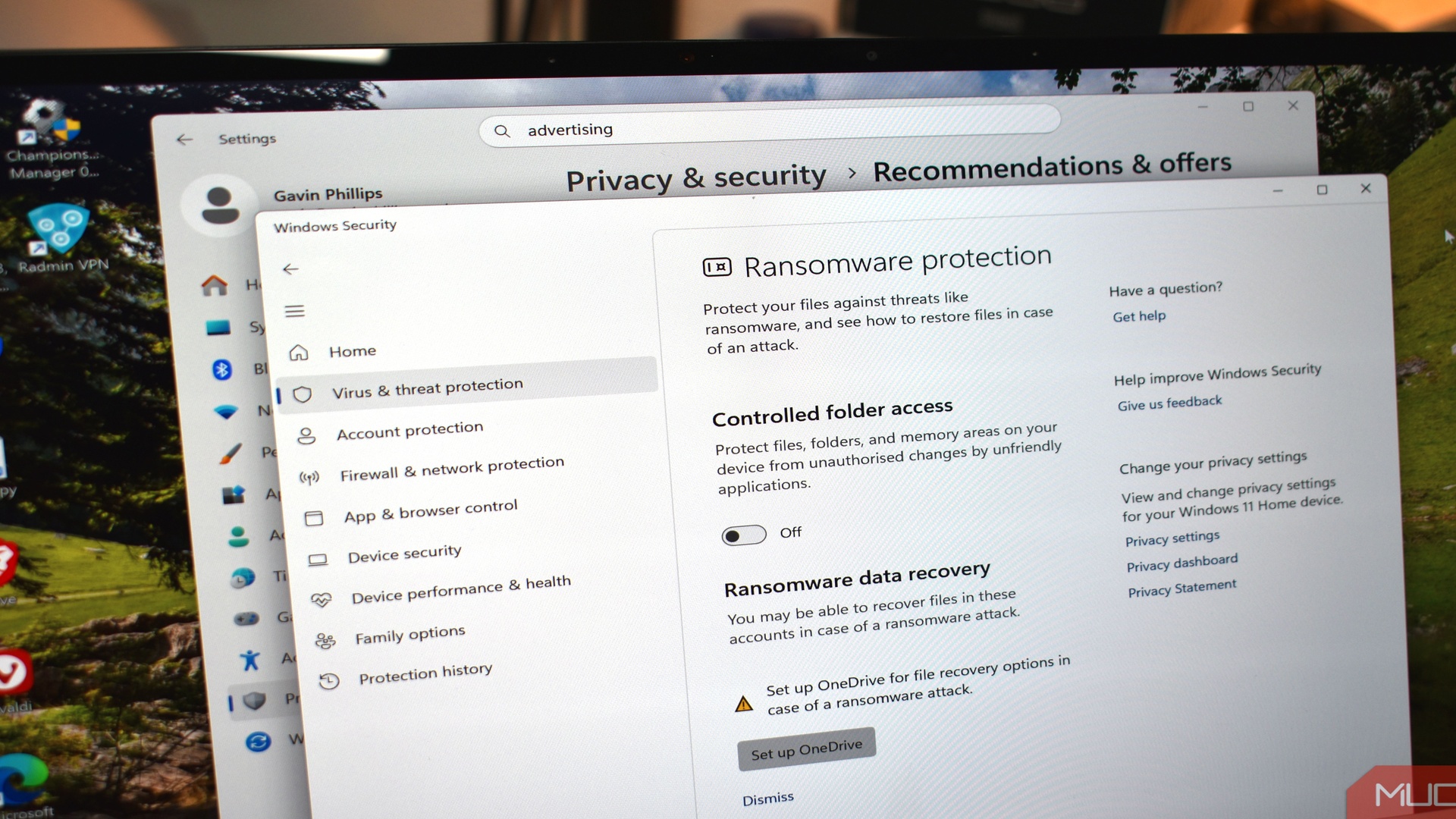
Windows 11必改的5个安全设置:每次重装都要做
DiebugWindows 11必改的5个安全设置:每次重装都要做

引言:默认设置≠安全设置
很多人认为Windows 11的默认设置已经足够安全。但事实是,微软为了兼容性和用户体验,很多安全功能默认处于关闭状态。
这些设置只需几秒钟就能修改,但能显著提升你的系统安全性。如果你刚安装了Windows 11,或者准备重装系统,这篇文章一定要看完。
问题本质:为什么默认设置不安全?
微软的平衡策略
微软在安全性和易用性之间做了权衡:
- 开启所有安全功能:可能影响性能和兼容性
- 关闭安全功能:用户体验更好,但风险更高
- 默认折中:提供基本保护,但不是最强配置
用户的认知误区
很多用户认为:
- “Windows Defender已经够用了”
- “我不访问危险网站,不需要额外设置”
- “我的电脑没什么重要数据”
但攻击者不会因为你”觉得不重要”就放过你。
解决方案:5个必改的安全设置
设置一:启用内存完整性
位置:Windows安全中心 → 设备安全 → 内核隔离
作用:
- 防止恶意代码注入系统内核
- 保护关键系统进程
- 防止高级持续性威胁(APT)
操作步骤:
- 打开Windows安全中心
- 点击”设备安全”
- 选择”内核隔离详情”
- 开启”内存完整性”
注意事项:
- 可能需要重启电脑
- 某些旧驱动可能不兼容
- 开启后性能影响很小
设置二:启用Secure Boot
位置:BIOS/UEFI设置
作用:
- 确保系统启动过程不被篡改
- 防止Rootkit和Bootkit攻击
- 验证启动组件的完整性
操作步骤:
- 重启电脑,进入BIOS设置(通常是Del或F2)
- 找到Secure Boot选项
- 启用Secure Boot
- 保存并退出
设置三:配置Windows Defender
位置:Windows安全中心 → 病毒和威胁防护
必须开启的功能:
- 实时保护
- 云提供的保护
- 自动提交样本
- 受控文件夹访问
设置步骤:
- 打开Windows安全中心
- 点击”病毒和威胁防护”
- 选择”管理设置”
- 开启所有保护选项
设置四:启用防火墙
位置:Windows安全中心 → 防火墙和网络保护
作用:
- 监控网络流量
- 阻止未授权访问
- 防止恶意软件外联
操作步骤:
- 确保三个网络配置文件(域、专用、公用)的防火墙都已启用
- 检查阻止所有传入连接选项
- 配置允许的应用
设置五:关闭远程桌面(如果不需要)
位置:系统属性 → 远程
风险:
- 远程桌面是攻击者常用的攻击入口
- 默认端口3388经常被扫描
- 弱密码容易被暴力破解
操作步骤:
- 右键点击”此电脑” → 属性
- 点击”远程设置”
- 选择”不允许远程连接到此计算机”
进阶安全建议
额外推荐设置
| 设置 | 位置 | 作用 |
|---|---|---|
| 启用BitLocker | 设置 → 隐私和安全性 | 全盘加密 |
| 关闭自动播放 | 控制面板 | 防止USB病毒 |
| 启用UAC | 用户账户控制 | 防止未授权更改 |
| 关闭SMBv1 | Windows功能 | 防止WannaCry类攻击 |
定期安全检查
- 每月检查Windows更新
- 每周运行一次完整扫描
- 每月审查防火墙规则
- 每季度更新密码
AISOC视角
从安全运营的角度来看:
基线管理:
- 建立Windows安全配置基线
- 定期审查配置合规性
- 自动化部署安全设置
监控与检测:
- 监控安全设置的更改
- 检测异常的系统配置
- 建立安全事件响应流程
用户培训:
- 培训员工正确配置系统
- 提高安全意识
- 建立安全操作规范
总结
核心风险
Windows 11的默认设置在很多方面不够安全,特别是内存保护、启动安全和网络防护方面。
核心措施
- 立即修改:按照本文的5个设置逐一检查
- 定期审查:每月检查一次安全配置
- 保持更新:及时安装Windows更新
- 提高意识:了解安全设置的重要性
管理建议
- 企业应建立Windows安全配置标准
- 自动化部署安全设置
- 定期进行安全审计
- 培训员工正确配置系统
安全不是一次性的工作,而是持续的过程。花几分钟修改这些设置,可能避免未来几天的麻烦。
喜欢这篇文章的人也看了
评论
匿名评论隐私政策
✅ 你无需删除空行,直接评论以获取最佳展示效果