Windows 有一堆已经做完的功能,你还没开:一个免费工具能解开
Diebug
Microsoft 一直不停往 Windows 上加功能和调整。大部分改进受欢迎,也有些反而糟蹋了体验,比如 Windows 11 25H2 的重做开始菜单。不管怎样,我总是想新特性一出来就上手试试。问题是,Windows 不会同时把新特性推给所有人,是分批次的,而我运气总垫底。
有个叫 ViVeTool 的应用让我不用再等了,它能让我在官方推送日之前几周,就把新 Windows 特性开起来。原理是:Windows Update 通常会提前把新特性装到你机器上,只是休眠着,等 Microsoft 决定让你试的那一刻。用这个工具,你还能开那些标准版没有的实验性特性。
装 ViVeTool 用起来很简单
虽然是个命令行工具,我反倒觉得 ViVeTool 装和用都不算麻烦。实际根本谈不上”安装”:从 GitHub 下个 ViVeTool 的 ZIP,解压到哪都行。具体下哪个 ZIP,看你的处理器:x86 或 x64 选文件名带 “IntelAmd” 的,ARM64(比如骁龙)选带 “SnapdragonArm64” 的。
用 ViVeTool 要在命令提示符里做。解压完,开个提权的命令提示符,cd 到你解压到的目录。我解压到 C 盘一个叫 “ViVe Tool” 的文件夹,所以命令是 cd C:\ViVe Tool。然后就能开用了。
vivetool 直接运行会列出所有可用命令和用途。命令不少,几个最常用的是:
/enable:开一个特性。/disable:关一个特性。/query:列出你机器上所有特性配置及状态。/fullreset:把你用 ViVeTool 改过的所有特性配置恢复默认。
开一个特性的话,敲 vivetool /enable /id:XXXXXXXX,回车,XXXX 换成那个特性的唯一 ID。多数改动要重启机器才生效,如果只跟某些进程(比如 explorer.exe)相关,重启那个进程有时就够。还能一次开好几个,用逗号把 ID 分开。
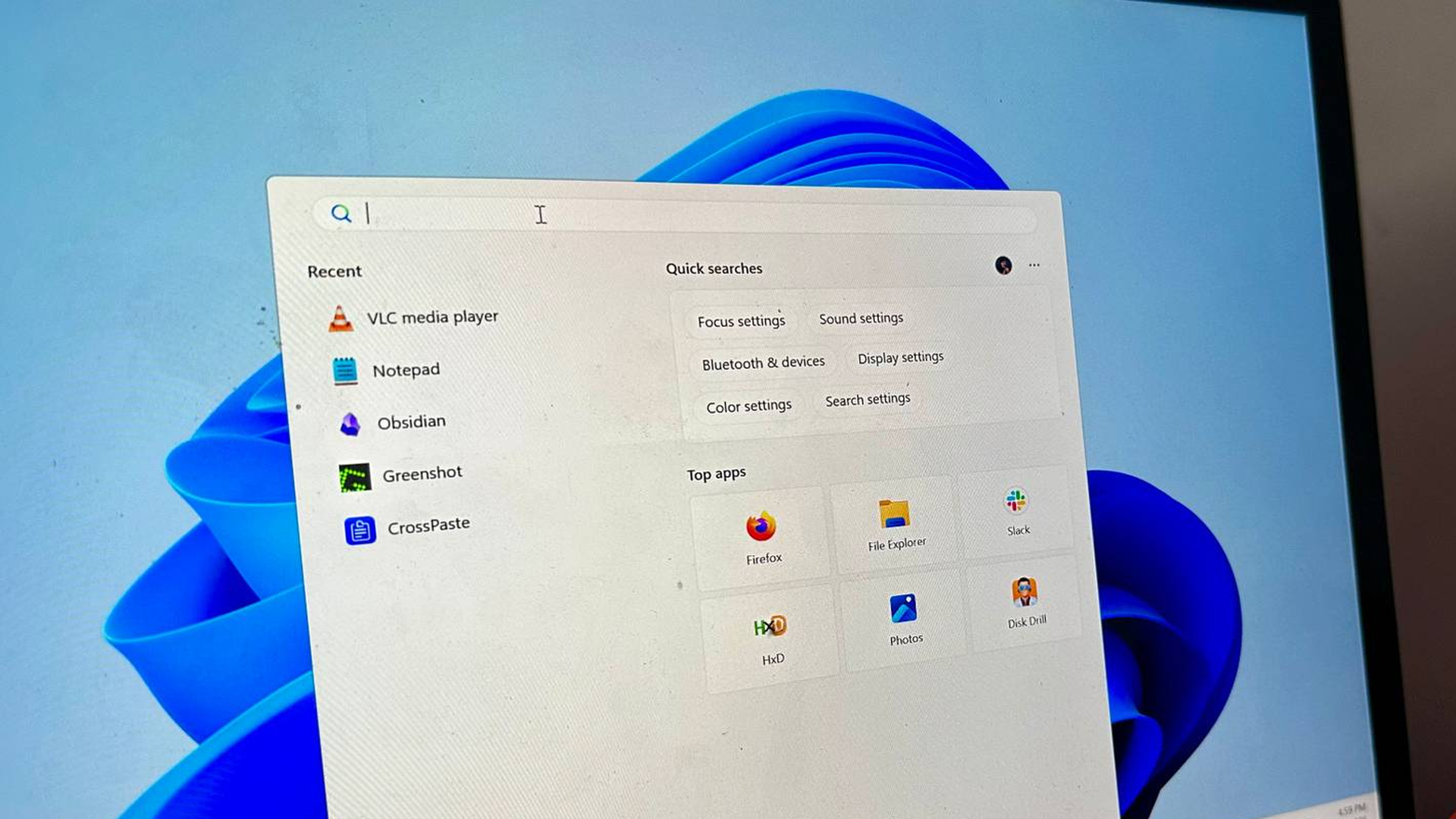
我下完 ViVeTool 第一件事,是把 9 月更新里带的”新开始菜单自定义设置”(特性 ID:61754985)开起来——这些更新在我机器上还是关的。说实话,能不用第三方工具就能缩放和自定义开始菜单,这个功能真的挺有用。
ViVeTool 不打什么”破解”
ViVeTool 直接跟 Windows 的 FeatureManager API 打交道,用特性 ID 找可用的特性,识别它们的开/关状态,让你去改。它不注 DLL、不”hack”任何东西。所以你用 ViVeTool 折腾,把设备搞坏的概率很低。
不过有些 Windows 特性天生就偏实验性,开起来你可能撞到偶发蓝屏或其他问题。我的建议是一次只开一个,看它跑得怎样;有问题就用 /disable 关。你也可以 vivetool /fullreset 把 ViVeTool 做过的所有改动一次性撤销。更稳的做法:开任何一个特性前,先做一个系统还原点。
找到要开的特性 ID
你想开的特性,得知道它的特性 ID。你可以去搜,但我更爱看 phantomofearth 的 X 账号,他持续发最新的 Windows 特性和对应 ID。也可以用 vivetool /query 列出你当前 Windows 版本里所有可用特性及 ID 和状态。注意:一些实验性特性可能不出现在这个输出里。
我的实操建议
把它当作一个”抢先体验”工具就好,不当作日常系统改造。
- 一次开一个,观察一段时间再动下一个。
- 开之前打还原点,出问题回滚方便。
- 用
/query先摸清自己机器上其实有哪些特性已经被装了但关着。 - 追新特性就去看 phantomofearth 的更新,把要开的 ID 攒起来一次性处理。
Windows 一直把一堆做完的特性藏在你系统里,只是没到轮你的时候。ViVeTool 就是把那层帘子掀开的工具。