免费给 Windows 11 装上 iPhone 的灵动岛
Diebug
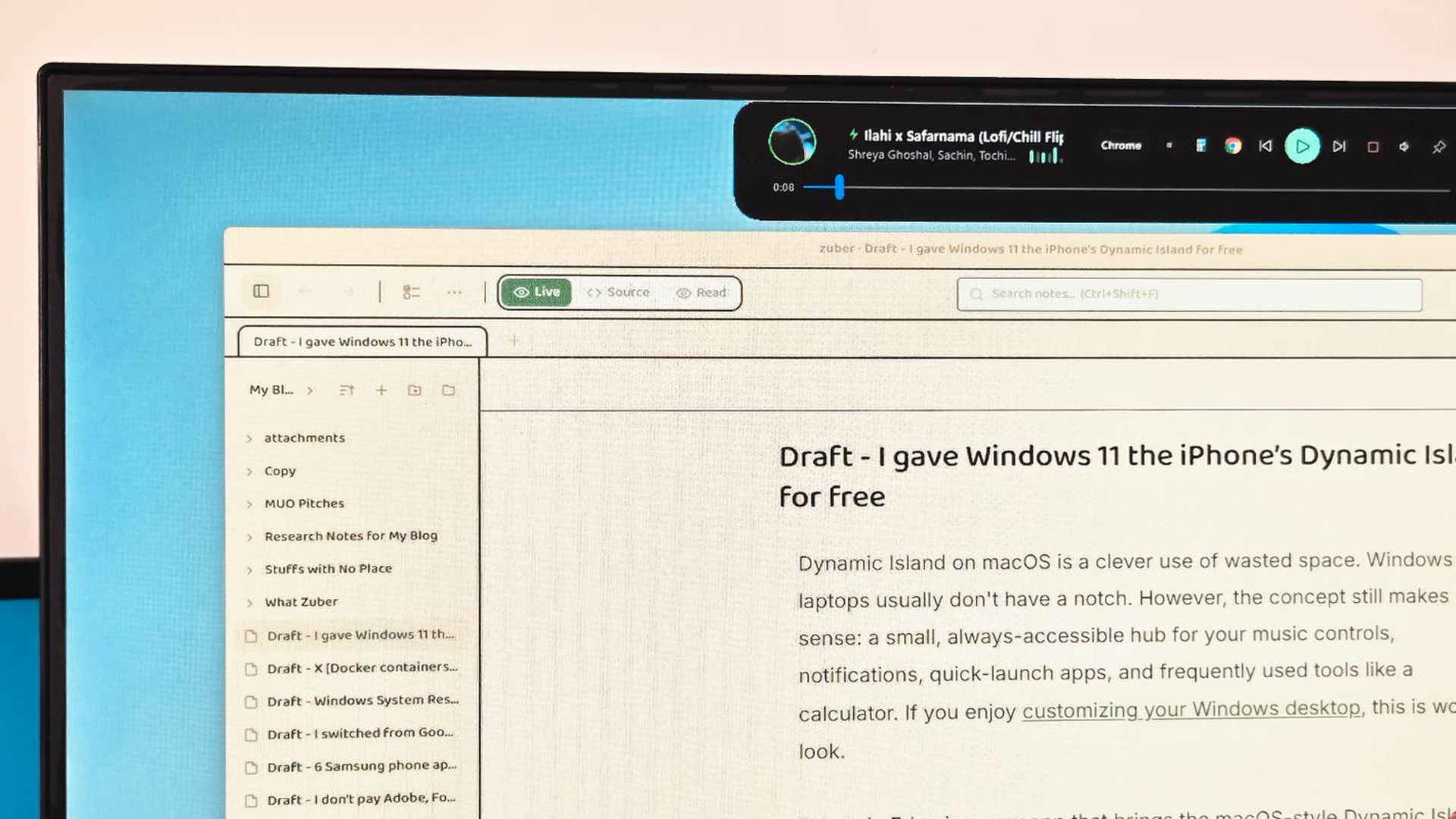
macOS 的灵动岛,把一块屏上被浪费的边角用得很聪明。Windows 笔记本通常没有刘海,但概念照样成立:一个随时够得着的小枢纽,放媒体控制、通知、快速启动的应用,还有计算器这种常用小工具。如果你爱折腾 Windows 桌面,这个值得一试。
Dynamic Edge 是个新应用,把 macOS 那种灵动岛思路搬到 Windows 上,做成一个浮在屏幕边缘的小坞。鼠标移到屏幕边缘,立刻能碰到你的媒体控制、常用应用、剪贴板历史。
我桌面从这儿起,明显聪明了一档。
给 Windows 加上灵动岛
把 Apple 那套巧妙设计搬到 PC 上
Dynamic Edge 把 Apple 在自家设备上做的那个设计巧思搬到了 Windows。拿到的是一个”钉”在角落的小枢纽,让你不用开一个应用、不用翻菜单,就能干那些反复要做的事。
比如音乐,暂停、播放、停止,都在一个地方。鼠标滚轮在坞上滚一下,就能调系统音量,省得每次伸手去戳系统托盘。常用应用(浏览器、计算器、别的)能快速启动,默认带 Spotify、计算器、Chrome 三个快捷位,还能加(加更多要付费)。
鼠标移到坞上,滚轮往上往下,就在几个小组件(也叫 Island 标签)之间切。你第一个看到的是个计时器小组件,能当番茄钟或秒表。预设或者自定义时间都有,习惯分段专注工作的人会用得上。
再滚一下,是应用启动器。再多滚一下,是剪贴板管理器,存你复制过的文字、图片、链接、文件。看着跟 Edge Drop 挺像,那也是个专门做剪贴板、同样贴在屏幕边上、悬停就访问的。Dynamic Edge 的剪贴板按类型给标签,方便你翻那条链接或那张截图。可以固定常剪的,也可以清空历史。
定制项不少
位置、外观、行为都能调
“位置与停靠”里能选坞出现在屏幕顶、左、右哪边。外观样式也有选:一条悬停后激活的细线,或者一颗浮在屏幕边上的胶囊。有个快速显隐热键(默认 Alt + H),还有个全屏应用和游戏里自动隐藏,做演示或打游戏时不打扰。还能开 Magic Shake,鼠标左右快速晃一下就切灵动岛显隐。
“外观与主题”里改背面色调和强调色。OLED 纯黑能跟深底融合,其它调色板也行。强调色用于播放按钮、状态指示、波形条。”交互与物理”里有 Quiet Feed Mode,滚短视频(YouTube Shorts、Reels、TikTok)时压制连续弹窗;还有个悬停停留延迟滑杆,鼠标扫过屏幕上方时不会误弹坞。
部分功能要一次性付费
Plus 版 4.99 美元解锁更多
Plus 版能解 Google Lens 视觉搜索(一条剪贴板图片一键在浏览器搜)。无限量启动器位(默认只有 3 个),能加多少应用和文件夹随你。Island 内快速快捷(胶囊里直接启动应用或开文件夹,不用展开整个坞)。图片 OCR 离线抽文。
有点意思的一个是互动 Island 伙伴,一个坐在坞上的虚拟桌面吉祥物。Mochi Kitty、柴犬、CyberBot、Pip Bunny 挑一个,能跟光标看、被摸。这算什么生产力功能谈不上,但给坞加了点人情味。Plus 版还解锁大/超大 UI 缩放预设、空闲自动隐藏、动画 Island 眼睛跟光标。
Dynamic Edge 有意思,但没那么完美
有几处糙。UI 不如我预期的那么顺,WinUI 3 原生的应用应该更跟手,动画偶尔掉一拍,快速悬停时坞会卡一下才响应。也没法把胶囊手动拖到屏幕指定位置,你只能选顶、左、右。虽然这样就”灵动岛”了,但对有定制需求的人,能自由拖位置会灵活很多。
更大的一点:选哪些应用进坞要 Plus 才解。本来像是免费该带的一项,锁在付费墙后挺憋屈。不过就”一个地方控制音量、管媒体、跑番茄钟、够得着剪贴板”而言,Dynamic Edge 值得试试。
我的结论
想要一个屏幕边缘随时能摸到的媒体/剪贴板/应用小枢纽,Dynamic Edge 现在这免费版已经够日常用了:默认三项快捷(Spotify、计算器、Chrome)、剪贴板历史、悬停滚轮切标签,全够用。
真正愿意为它掏 4.99 的人,大概是那种:一,启动器要挂满;二,图片 OCR 会常用;三,想给坞里加个吉祥物让桌面不那么板。三者命中至少两个,Plus 值回票价;否则免费版已经能撑住”把 Mac 那种顺手搬到 Windows”这件事。