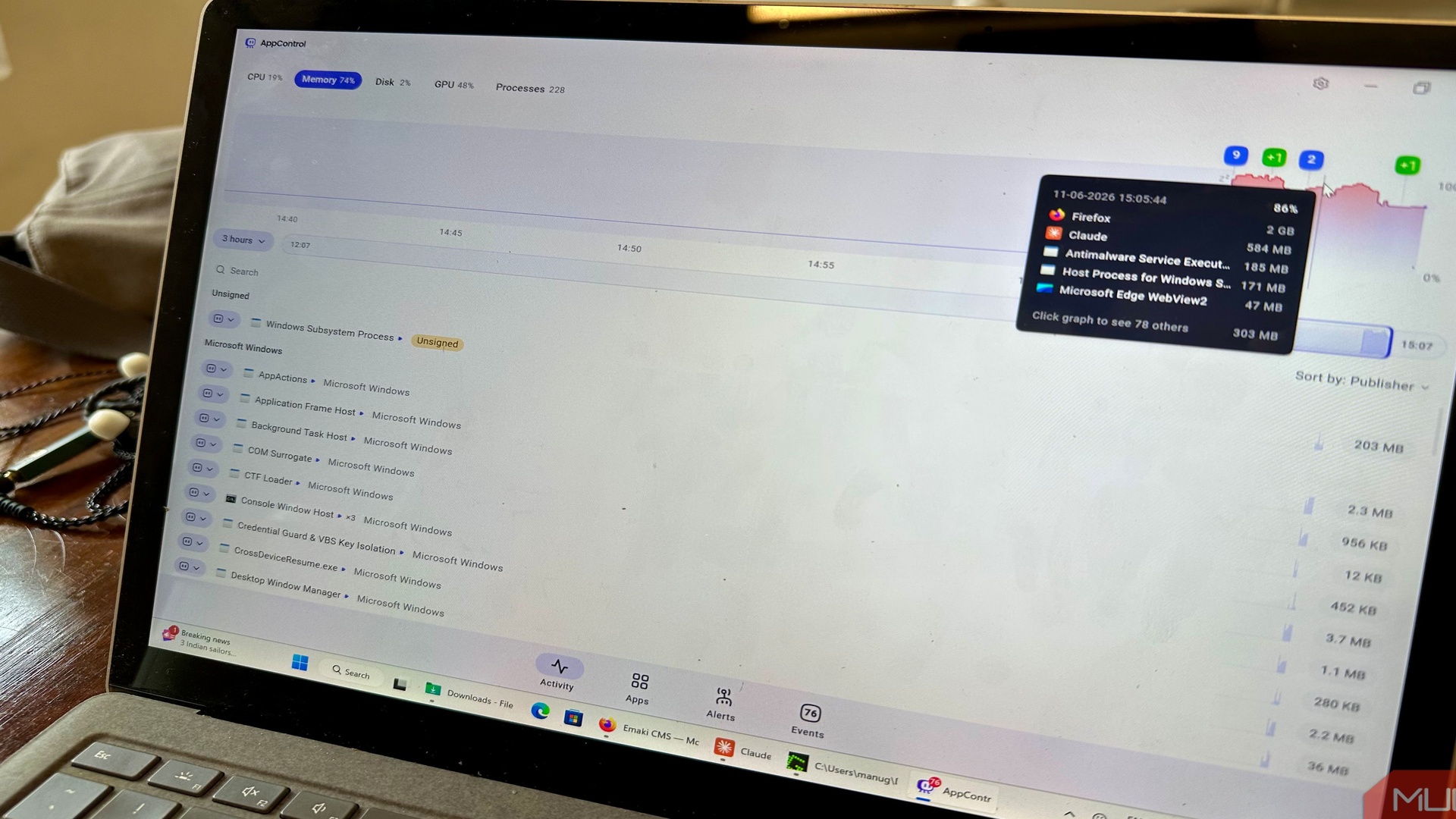
这款免费Windows工具让任务管理器看起来像个玩具,我已经不用默认的了
Diebug
任务管理器的局限性
任务管理器是Windows里最有名的工具之一。电脑卡了?打开任务管理器看看哪个进程在抢资源。这是大多数人的第一反应。
但用久了你就会发现它的问题:它只看当下,不看过去。
你能看到现在哪个进程占了多少CPU,但看不到过去一小时的趋势。你是知道某个程序当前在吃内存,但你不知道它是突然爆发的,还是持续在慢消耗。
这个盲区在实际使用中很麻烦。比如你发现电脑变慢了,打开任务管理器一看——CPU 30%,内存60%,好像没什么异常。但如果你能看到过去一天的数据,可能会发现某个进程在凌晨两点到四点之间一直在疯狂读写磁盘。
AppControl是什么
AppControl是一款免费的Windows工具,它的定位就是”更好用的任务管理器”。但说真的,”更好用的任务管理器”这个描述已经不够准确了——它做的事情远比任务管理器多。
核心功能很简单:实时监控你电脑上正在运行的所有进程,显示它们的资源占用情况,并且把这些数据记录下来。
记录的数据保留3天,这意味着你可以回溯过去72小时内任何时刻的系统状态。这对于排查间歇性的性能问题特别有用。
除了基础的资源监控,AppControl还追踪CPU和GPU的温度。鼠标悬停在图表的任何一点上,就能看到那个时刻的组件温度。这个功能对经常跑大型应用或者超频的玩家来说很实用。
不只是看,还能帮你判断
AppControl有一个功能我特别喜欢:进程安全分析。
任务管理器里列出来的进程名,很多你根本不知道是什么。svchost.exe、RuntimeBroker、dllhost——看着就让人头疼。你需要有一定的技术基础才能分辨哪些是正常的系统进程,哪些可能是恶意软件。
AppControl把这些信息用 plain English 写出来了。你选中一个进程,它会告诉你这个进程是做什么的、是否安全、以及是否建议结束它。
比如你看到一个陌生的进程在占用大量内存,点一下就能看到它的详细说明,包括文件路径、签名信息、以及风险等级。这比自己在搜索引擎里查进程名要方便得多。
还有一个细节:AppControl不会让你随便结束系统关键进程。它会先提示你这个操作的风险,避免新手误杀系统进程导致蓝屏或崩溃。
告警系统:谁在偷偷用你的摄像头?
AppControl可以设置告警规则。默认的规则包括:
- 摄像头被访问时提醒
- 系统服务发生改变时提醒
- 未签名的应用被启动时提醒
这些告警看似不起眼,但实际很有用。我记得有一次半夜电脑突然变热,打开AppControl发现有个未知的进程在跑,告警系统早就记录了它的启动时间。后来查了一下是个挖矿脚本,及时删除了。
告警规则可以自定义,比如你可以设置”某个进程占用超过50% CPU时提醒”,或者”某个特定程序启动时提醒”。
还有个彩蛋:AI分析
AppControl支持一个开源的MCP扩展,可以让Claude、Gemini等AI助手查询你的电脑历史记录。
什么意思呢?你可以直接问AI:”过去三天我的电脑上跑了哪些未签名的程序?”或者”昨天下午我的电脑为什么突然变慢?”
AI会根据AppControl记录的数据给你分析结果。这个功能对于不熟悉Windows系统的人来说特别有用——你不需要理解那些进程名的含义,只需要用自然语言描述你的问题,AI帮你找出原因。
我自己用的不多,因为习惯了自己看数据。但我知道有些用户非常喜欢这个功能,特别是需要远程帮家人排查电脑问题时。
我还会偶尔用回任务管理器
尽管AppControl在很多方面都超越了任务管理器,但我并没有完全取代它。
有几个功能AppControl做不到:比如管理启动项、重启特定的Windows服务、或者进入安全模式。这些是任务管理器的专属领域。
所以我现在的习惯是:日常用AppControl看资源占用和历史趋势,遇到需要重启服务或管理启动项的情况才切回任务管理器。两者配合着用,比单一工具好用得多。
怎么获取
AppControl完全免费,没有广告,也不需要注册。你可以从微软商店或者GitHub上下载安装。
如果你经常觉得Windows电脑莫名其妙变慢,或者想知道后台到底在跑什么,值得一试。
原文:https://www.makeuseof.com/free-windows-app-made-task-manager-look-like-toy-dont-use-default-anymore/