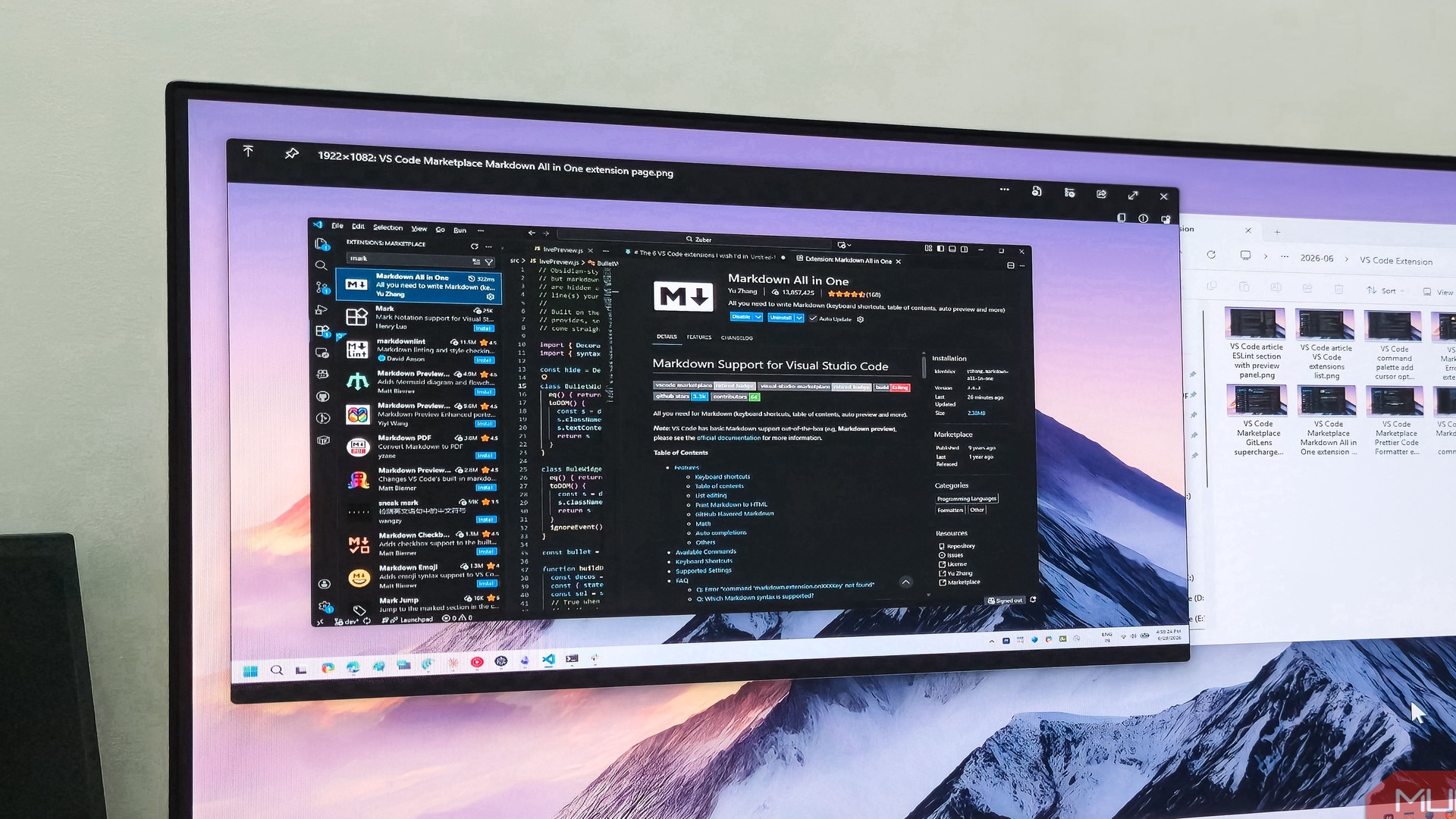
按空格预览文件:Windows终于有了Mac的Quick Look功能
Diebug按空格预览文件:Windows终于有了Mac的Quick Look功能

引言:Mac用户最羡慕的功能
如果你用过Mac,一定对这个功能印象深刻:选中文件,按空格键,立刻预览内容。
不需要打开任何应用,不需要等待加载,就是这么简单直接。而Windows用户一直缺少这样的功能——直到QuickLook的出现。
问题本质:为什么Windows没有这个功能?
Mac的Quick Look
macOS内置的Quick Look功能:
- 选中文件按空格即可预览
- 支持图片、视频、文档、PDF等
- 响应速度极快
- 不需要打开应用
Windows的缺失
Windows没有内置类似功能:
- 必须双击打开文件
- 需要等待应用加载
- 多个文件需要反复打开关闭
- 效率低下
解决方案:QuickLook
什么是QuickLook?
QuickLook是一款开源免费的Windows工具,完美复制了macOS的Quick Look功能:
- 选中文件按空格预览
- 支持几乎所有文件格式
- 响应速度快
- 完全免费
安装方法
Microsoft Store(推荐):
- 打开Microsoft Store
- 搜索”QuickLook”
- 点击安装
GitHub:
- 访问 https://github.com/QL-Win/QuickLook
- 下载最新版本安装包
winget:
1 | winget install QL-Win.QuickLook |
使用方法
- 在文件资源管理器中选中文件
- 按空格键预览
- 再按空格或ESC关闭预览
支持的文件格式
| 类型 | 格式 |
|---|---|
| 图片 | JPG, PNG, GIF, BMP, WebP, SVG |
| 视频 | MP4, MKV, AVI, MOV |
| 音频 | MP3, WAV, FLAC, AAC |
| 文档 | PDF, DOC, DOCX, XLS, XLSX |
| 代码 | TXT, MD, JSON, XML, 各种编程语言 |
| 压缩包 | ZIP, RAR, 7Z |
实际使用场景
场景一:快速查看图片
- 选中图片文件夹
- 用方向键浏览
- 按空格预览每张图片
- 不需要打开Photoshop或看图软件
场景二:检查文档内容
- 选中PDF或Word文档
- 按空格快速查看内容
- 确认是正确的文件再打开
- 节省等待应用加载的时间
场景三:预览代码文件
- 选中代码文件
- 按空格查看语法高亮的代码
- 快速确认文件内容
- 不需要打开VS Code
进阶技巧
插件扩展
QuickLook支持插件扩展:
- Office文档预览
- 3D模型预览
- 电子书预览
- 更多格式支持
自定义快捷键
默认是空格键,可以自定义:
- 打开QuickLook设置
- 修改预览快捷键
- 适应个人习惯
批量预览
- 选中多个文件
- 按空格预览第一个
- 用方向键切换到下一个
- 快速浏览整个文件夹
与同类工具对比
| 工具 | 价格 | 速度 | 格式支持 |
|---|---|---|---|
| QuickLook | 免费 | 快 | 广泛 |
| Seer | $10 | 快 | 广泛 |
| Windows原生 | 无 | 无 | 无 |
总结
核心要点
- QuickLook让Windows拥有了Mac的空格预览功能
- 完全免费、开源、支持广泛
- 显著提升文件浏览效率
- 安装简单,即装即用
安装建议
- 从Microsoft Store安装最简单
- 也可以从GitHub下载
- 安装后无需配置即可使用
花1分钟安装QuickLook,让你的Windows文件浏览效率提升10倍。
喜欢这篇文章的人也看了
评论
匿名评论隐私政策
✅ 你无需删除空行,直接评论以获取最佳展示效果