别只把 U 盘当移动硬盘:7 种更有用的玩法
Diebug
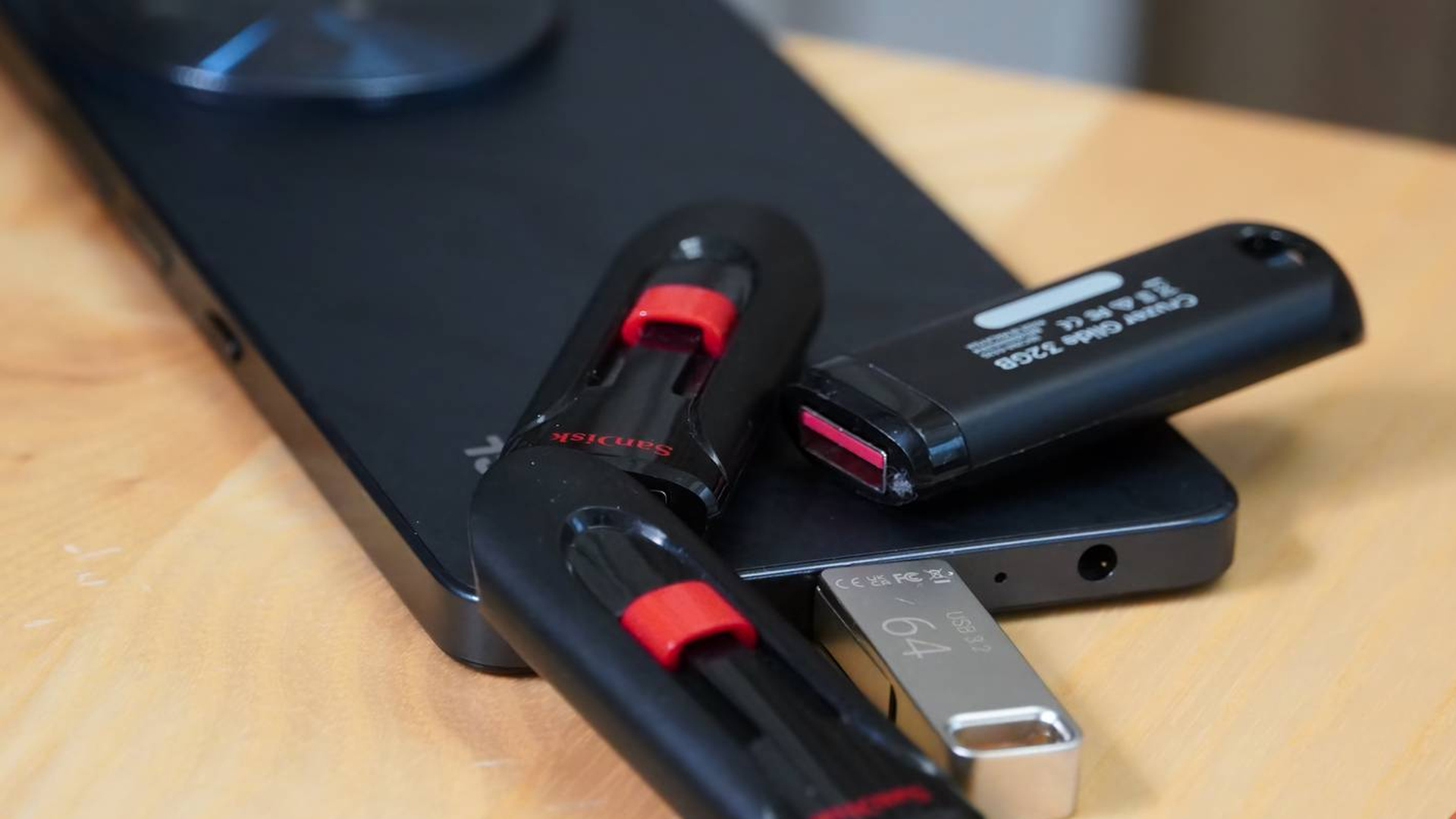
我抽屉里还躺着好几支 U 盘,但早就不指望它们搬文件了。把 U 盘贬成”小型存储设备”,是低估了它。配对了,一支几块钱的 U 盘能干的事,比在两台电脑间拷文件有用得多,有几样我在电脑开始闹脾气时缺它真的会难受。
大部分玩法只对 Windows 有用,但有几样能跟到 Linux 上。
做成 Windows 修复盘
空 U 盘到手,我第一个用途就是做 Windows 安装盘。Microsoft 的”媒体创建工具(Media Creation Tool)”能把 8GB 以上的盘做成可启动的 Windows 安装介质,让你重装系统,或者在系统装不进去时进恢复工具。过程会清空整盘,所以我不会拿手头随便一支凑数,专门留一支干这个。
Windows 还有个独立的”恢复驱动器”工具,用途不太一样。安装介质是通用的 Windows 安装器,能用在兼容的电脑上;恢复驱动器是从某台具体电脑生成的,能带上那台机器的系统文件、更新和厂商定制。它不保留你的个人文件,Microsoft 也建议隔一阵重做一次,别让它和当前系统差太远。
不管走哪条路,都在电脑还正常的时候做。等 Windows 已经开始起不了机了再临时救急,时机差到离谱。
免安装启动 Linux
把一个 Linux 镜像写进 U 盘,你就有了一整套操作系统,可以直接启动,完全不碰电脑内置存储里的 Windows。我常备一支 Linux live U 盘就是为 Windows 出事的时候准备的——Windows 又犯那种”灾难性小脾气”时,这是我进那台机器的另一条路。Ubuntu 就能直接从 U 盘跑起来,让你操作桌面、查硬件兼容性、排查损坏的系统,或者干脆不依赖它装的系统用这台机器。
做起来不复杂:
- 下你想用的 Linux 发行版 ISO。
- 用 Rufus 或 balenaEtcher 把它写进 U 盘。
- 重启,从启动菜单选 U 盘。
有些发行版支持”持久化” live U 盘,能在几次会话之间保留文件、设置和部分系统改动。不过持久化通常得在制作 U 盘时配置,不是写完 ISO 就自动生效。
最后你得到的是一个能塞进 U 盘里、功能相当完整的临时 PC 环境,既不用给 SSD 分区,也不用另装一套系统。
在 Windows 之外测故障内存
蓝屏、文件损坏、安装失败、应用无故崩溃,都可能是内存坏了。如果你正在查一台硬件是否要歇,一份可启动的 MemTest86 就很有用,因为它在 Windows 或 Linux 有机会加载之前就先测内存。
现在的版本作为独立的 UEFI 应用运行,所以损坏或不稳的系统不会干扰测试。做好可启动 U 盘,重启,从固件启动菜单选 U 盘,让 MemTest86 用它的测试模式去压内存。它还能把日志和报告存回 U 盘,你有一张可以随时回看的记录,而不是只能靠回忆当时屏幕上看到什么。
这种独立性在追那种特别滑手的问题时很有帮助——你得判断到底是 Windows 自己在犯浑,还是底下的硬件一直在给系统喂坏数据。
用 Ventoy 拼一支多启动工具箱
留着 Windows 安装盘、Linux live 环境、几个诊断工具,到头来抽屉里会堆满专用 U 盘。我宁愿把整套家伙事塞进一支更大的盘里,而 Ventoy 让我省掉了每次换 ISO 就重刷的麻烦。
先在盘上装一次 Ventoy,之后把可启动镜像像普通文件一样拷进剩下的空间就行。它支持 ISO、WIM、IMG、VHD、VHDX、EFI 等一堆格式。从 U 盘启动后,Ventoy 会列出你装进去的镜像,按当场需要挑一个。
空间够的话,一支 U 盘能装下 Windows 安装器、多个 Linux 发行版、WinPE 环境、恢复工具和各种可启动工具,全程不用反复格式化。Ventoy 也支持 Secure Boot,不过有些机器第一次用的时候会提示你登记它的密钥。
如果你经常给电脑排障,这是把一支 U 盘变成紧凑维修套件的省事办法,省得为了不同用途带一堆盘。
免安装直接跑应用
便携应用给了 U 盘一条全新的路。你不是从它启动电脑,而是把它插进 Windows,直接在这个可移动存储上运行软件。在多台电脑间来回、又不想把同一套程序到处装一遍时,这招很好用。
PortableApps 把这事包成一个带启动器的应用合集,里面装了大量便携软件。浏览器(连书签和扩展一起带着)、办公套件、文本编辑器、图像工具、开发软件、排障工具,都能从 U 盘上启动,不用在现在这台电脑上逐个安装。
搬整条软件链之前有几个坑要心里有数:公司托管的电脑可能拦从可移动存储启动的可执行文件;依赖驱动或深度集成 Windows 的程序通常不适合做便携;便携软件也不是自动进沙盒、完全不留痕的,别默认每个应用打包过去就不会在宿主 PC 上留下东西。
另外,干这活我用一支像样的 USB 3.x U 盘。拿年会赠品那种老 U 盘跑应用,会把本来聪明的方案变成一场盯着 Windows 加载圈的研究。
不启动 Windows 就能刷 BIOS
很多主板能直接从 U 盘更新 BIOS 或 UEFI 固件,在装机或者加了新硬件、需要主板认识它之前的固件版本时很有用。
各家流程不同,但大体是:下载对应你这块主板型号的固件,把要的文件拷到格式正确的 U 盘上,再打开主板的刷写工具。比如 ASUS 在支持的板子上提供 EZ Flash,文档里写的是用 FAT16 或 FAT32 格式的 U 盘做更新。
刷固件这种活,得按手册近乎仪式感地执行。主板型号反复核对,用厂商给的准确步骤,中途别拔电源。U 盘本身也许只值几块钱,但那几分钟里,它扛着一个远比它身价权威的文件。
让它成为 BitLocker 认证的一环
普通 U 盘甚至能变成 BitLocker 启动认证的一部分(在支持的 Windows 版本上)。BitLocker 能把一个启动密钥存进 U 盘,开机时要求它;在有 TPM 的机器上,你可以把这个 U 盘密钥配成解锁加密系统盘之前的额外一道。Microsoft 也支持在没有兼容 TPM 的某些电脑上用 U 盘启动密钥。
配好之后,U 盘就成了开机流程的一部分,BitLocker 要那个启动密钥的时候就得拿它出来。U 盘丢了不至于让这台电脑变贵砖头,因为 BitLocker 恢复密钥还能把你捞回来——但这条退路只有在真要用之前把恢复密钥存到安全地方的情况下才让人安心。
也别把这个设置和正经的硬件安全密钥搞混。把 BitLocker 密钥存在普通 U 盘上,不会让这支 U 盘凭空长出抗篡改的安全硬件。它只是这支当初买来搬文件的 U 盘,在你买了很久之后接下的另一项活。
抽屉里的 U 盘,留着
我不留 U 盘是因为现在要频繁在电脑间搬电子表格。留着,是因为几支空 U 盘能变修复介质、临时操作系统、诊断工具、便携软件包、固件安装器,甚至 Windows 启动前认证的一环。
对一个花不到一顿饭钱就能买到、八成还躺在抽屉里吃灰的硬件来说,这份履历相当漂亮。