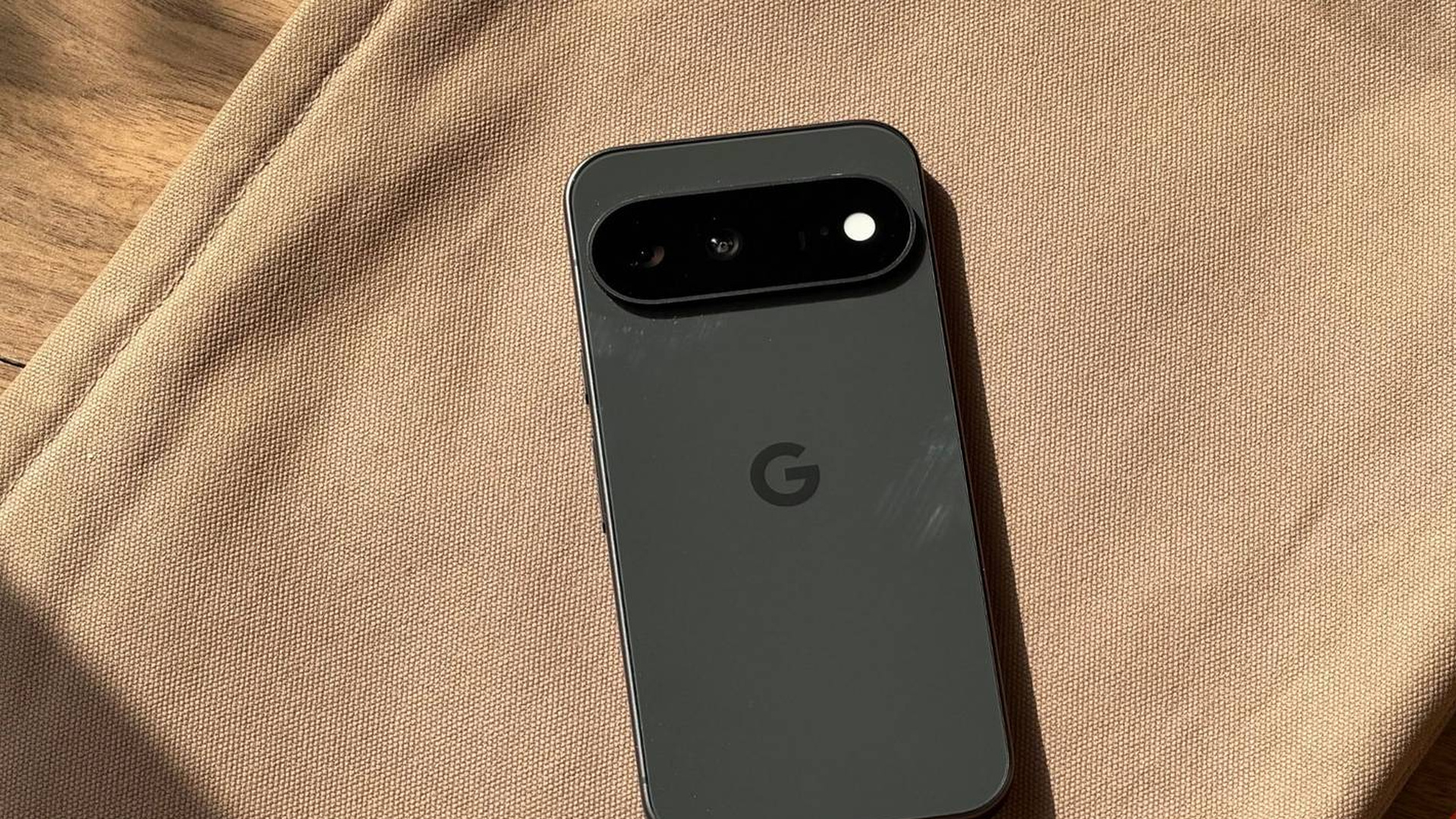
Pixel 11 这三项默认开启的功能,我拿到手就关了
Diebug
Pixel 11 出厂默认开启了不少功能。自然你会以为,既然开箱就是开着的,多半有它的道理。
但用了一阵我发现,这不一定。有些功能开着,反倒比关着烦。以下是我在 Pixel 11 上关掉的东西,你可以在自己的 Pixel 上也顺手设一下。
关了 Wi-Fi 就该真的关,对吧?
可你的 Pixel 还在偷偷扫
我在 Pixel 11 上第一批关掉的,是 Wi-Fi 扫描和蓝牙扫描。两个都是默认开的,你在快捷面板把 Wi-Fi 或蓝牙关了,它们还在后台找附近的 Wi-Fi 网络和蓝牙设备。Google 主要拿这些信息提高定位精度和别的位置相关功能。
就我个人而言,我不需要手机在后台一直找网络和设备。关掉还有省电的潜在好处,加上从隐私角度我也更愿意限制这些多余的后台扫描。代价是位置相关功能偶尔精度会差一点,但日常用下来我没遇到明显问题。
真要用到 Wi-Fi 或蓝牙时,我自己开就是了,点几下而已。比起让手机一直后台扫,我宁愿要这个控制权。如果你也这么想,关这两个设置很简单:
- 打开 Pixel 上的设置应用。
- 往下滑,点”位置”。
- 进”位置服务”。
- 你会看到 Wi-Fi 扫描和蓝牙扫描,分别打开关掉。
顺便澄清一个我一开始也犯嘀咕的点:关这两个设置不会关掉 Wi-Fi 或蓝牙本身。家里的 Wi-Fi 照常能用,蓝牙耳机、手表、车载音响和其它连着的设备也没事。
你只是不让 Pixel 在其它无线电都关着的状态下,还去一直扫附近的 Wi-Fi 网络和蓝牙设备。
Gemini,我的图库是私事
Google 现在满屏都是 Gemini。需要的时候用,我完全乐意,但 Google Photos 是个我希望把 AI 隔在外面的地方。
我的图库极其私人——几年的照片、截图、回忆,一路攒下来的乱七八糟。就算 Gemini 让翻这个大库更容易,我也不太舒服让它在那儿占更大角色。
好在 Google 给了选择权。关掉 Photos 里的 Gemini,其实是我每换一台新手机先做的一件事,Pixel 11 上自然也一样。如果你也宁可别在 Photos 里见 Gemini,这么做:
- 打开 Pixel 上的 Google Photos 应用。
- 点右上角你的头像。
- 进”照片设置”。
- 点”偏好设置”,选”Photos 里的 Gemini 功能”。
- 关掉”在 Photos 里使用 Gemini”那个开关。
就这样。你要是选择留着开着,我也不会评判——这类功能确实实用。但对我,AI 在很多地方帮上忙,唯独我私人的图库不必是其中一个。
一年了,我的 Pixel 还是读不懂气氛
太亮、太暗,来回折腾亮度滑杆太多次。
我用了大约一年 Pixel 10 Pro,然后换成 Pixel 11,几乎是立刻把一个旧手机上的设置带了过来:自适应亮度,一直关着。其实我用 Pixel 10 Pro 那段时间,大多数时候是开着它的,因为它理论上正好该好用。
Pixel 会学你习惯的屏幕亮度,再按周围光线自动调。问题是,它从没按我想要的调。
常常屏幕太暗,我又得伸手去点滑杆;有时又比我需要亮。到最后我想明白了:如果一个本该替我省事的功能,我却要不停纠正它,那不如自己来。
所以换到 Pixel 11,我没再给自适应亮度第二次机会。关掉,改回自己调。当然,要是自适应亮度对你刚刚好,没理由关它。但如果你也老在和亮度滑杆较劲,这么关:
- 打开 Pixel 上的设置。
- 进”显示与触控”。
- 在亮度区块里点”自适应亮度”。
- 关掉。
真的就这么多。往后你得手动调亮度。
| 项目 | Pixel 11 规格 |
|---|---|
| 品牌 | |
| SoC | Google Tensor G6 |
| 屏幕 | 6.3 英寸 Actua 显示 |
| 内存 | 12GB |
最好的设置,不一定是 Google 替你挑的那个
Pixel 11 用了一个多月,我发现最好的体验,不只是找新功能打开,有时是知道该关什么。上面这些设置本身没有哪个是坏事,自适应亮度也许对你有用,也许你喜欢 Photos 里有 Gemini。
但这也是 Android 的漂亮之处:你不必按它出厂那样用你的手机。对我来说,关掉这三个功能,让我对 Pixel 后台在干什么多了一点掌控,也让这台手机更像我自己的。