全面拥抱Claude后,这3个设置让我后悔没有早点知道
Diebug全面拥抱Claude后,这3个设置让我后悔没有早点知道

引言:你用对Claude了吗?
你可能已经在用Claude了——问它问题、让它写代码、帮你翻译文档。但如果只是这样,你可能只发挥了Claude 30%的潜力。
很多人把Claude当作一个”更聪明的搜索引擎”来用,每次对话都从零开始,每次都重新解释背景信息,每次都要手动复制粘贴结果到其他应用。这种使用方式,和用瑞士军刀当普通小刀没什么区别。
**Claude不是一个只能聊天的AI——它是一个可以”记住你”、可以”远程控制你的电脑”、可以”适应你工作风格”的智能伙伴。**只是需要一些关键设置来解锁这些能力。
设置一:开启记忆功能,让Claude认识你
为什么记忆如此重要?
没有记忆的AI就像一个每天失忆的朋友——你每次见面都要重新介绍自己。”我是做设计的””我用Figma””我喜欢简洁风格”……这些你已经说过无数次的信息,下次对话时它又全忘了。
Claude的记忆功能可以改变这一切。开启后,它会逐渐学习:
- 你的工作模式:你通常需要什么类型的帮助
- 你的偏好风格:你喜欢简洁还是详细的回答
- 你的常用上下文:你经常处理的项目和任务类型
- 你的沟通习惯:你偏好的语气和格式
如何开启
操作非常简单:
- 打开Claude应用(手机或桌面版)
- 进入 Profile → Settings
- 在左侧菜单找到 Capabilities
- 在 Memory 部分,开启 Generate memory from chat history
开启后,Claude会自动从你的历史对话中学习。你不需要刻意”教”它——它会在你使用的过程中自然适应。
使用体验的变化
之前:每次让Claude帮你写自动化脚本,都要从头解释你的技术栈、代码风格、项目结构。
之后:Claude自动知道你用Python、偏好函数式风格、项目使用FastAPI框架——它直接给出符合你习惯的代码。
这种差异就像从”和陌生人聊天”变成了”和老同事协作”。
设置二:用手机远程控制电脑
跨设备协作的魔法
这是我最惊喜的发现——你可以用手机作为遥控器,远程控制你的电脑执行任务。
想象这些场景:
- 你在厨房做饭,想让电脑开始下载一个大文件
- 你在外面散步,想让电脑帮你整理一下桌面文件
- 你躺在床上,想让电脑帮你搜索一个资料
通过Claude的Dispatch功能,这些都可以实现。你的手机变成一个”远程大脑”,给电脑下达指令,电脑自动执行。
如何设置
- 确保你的电脑上安装了Claude桌面版
- 电脑保持开机状态
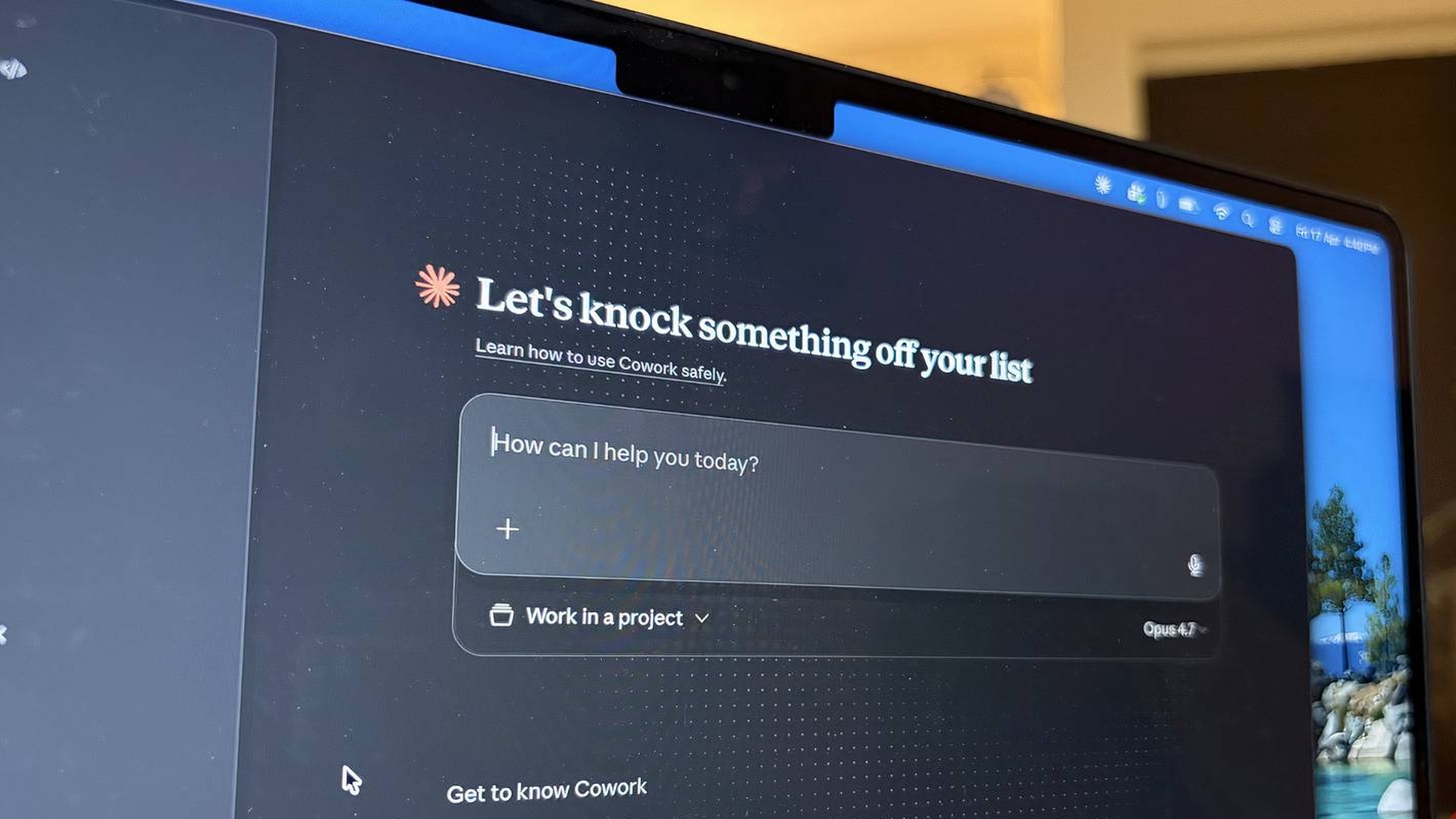
- 在Claude设置中,进入 Cowork
- 启用 Dispatch 功能
设置完成后,你可以在手机上直接发送指令,Claude会在电脑上执行。
实际使用场景
场景一:你在外面,突然想起需要查看电脑上的一个文件。不用着急回家,直接用手机问Claude:”帮我在桌面上找一下那个项目报价单”。
场景二:你在开会,需要电脑上某个软件的数据。用手机发送指令,Claude帮你打开软件、导出数据、发送到你的邮箱。
这种跨设备的无缝协作,是传统AI助手完全无法提供的体验。
设置三:让Claude适应你的工作方式
个性化配置的价值
大多数人用AI的方式是”通用”的——每次都用默认设置,每次都从零开始。但真正的效率来自于让AI适应你,而不是你适应AI。
Claude提供了多种个性化配置方式:
| 配置项 | 作用 | 推荐设置 |
|---|---|---|
| 项目记忆 | 为不同项目设置独立上下文 | 为每个主要项目创建 |
| 指令模板 | 预设常用指令格式 | 保存你最常用的提示词 |
| 工具集成 | 连接外部应用和API | 连接你的核心工作工具 |
| 风格偏好 | 设置回答的详细程度和语气 | 根据场景调整 |
实际配置建议
工作场景配置:
- 简洁模式:快速问答、代码片段、简单任务
- 详细模式:方案设计、技术分析、文档撰写
项目上下文配置:
- 为每个项目保存关键信息(技术栈、团队规范、项目目标)
- Claude会自动在相关对话中参考这些信息
集成配置:
- 连接你的代码仓库(GitHub/GitLab)
- 连接你的文档系统(Notion/Confluence)
- 连接你的通讯工具(Slack/Teams)
效率提升的量化对比
有记忆 vs 无记忆
| 场景 | 无记忆 | 有记忆 | 提升 |
|---|---|---|---|
| 写脚本 | 5分钟解释背景 | 直接给出代码 | 80% |
| 文档撰写 | 3分钟说明风格 | 自动适应风格 | 70% |
| 技术问答 | 2分钟提供上下文 | 自动参考历史 | 60% |
| 项目协作 | 每次重新介绍 | 持续积累理解 | 90% |
单设备 vs 跨设备
| 场景 | 仅电脑 | 手机+电脑 | 提升 |
|---|---|---|---|
| 紧急任务 | 必须回到电脑 | 手机远程执行 | 100% |
| 碎片时间利用 | 无法工作 | 随时下达指令 | 200% |
| 多设备协作 | 手动同步 | 自动协同 | 150% |
隐私与安全:你需要注意什么
记忆功能的隐私考量
开启记忆功能后,Claude会存储你的对话模式和偏好。这是一个需要权衡的选择:
优势:
- 更好的个性化体验
- 减少重复说明
- 提高工作效率
需要注意:
- 确保只让Claude记忆工作相关信息
- 定期检查记忆内容,删除不需要的信息
- 敏感项目可以单独管理上下文
建议:让Claude专注于你的工作上下文,不要让它记忆过于私人的信息。
Dispatch功能的安全性
使用手机远程控制电脑时:
- 确保设备连接在安全的网络环境下
- 定期检查Claude的执行日志
- 对敏感操作保持谨慎
从”用AI”到”和AI协作”
思维转变
使用Claude的三个阶段:
第一阶段:工具思维
- 把Claude当作搜索引擎或写作助手
- 每次对话独立,不积累上下文
- 效率有限,但比没有强
第二阶段:助手思维
- 开启记忆功能,让Claude认识你
- 积累上下文,减少重复说明
- 效率显著提升
第三阶段:伙伴思维
- 跨设备协作,随时随地利用AI
- 个性化配置,让AI完全适应你
- 效率最大化,真正的”AI增强人类”
大多数用户停留在第一阶段,但真正的效率革命发生在第二和第三阶段。
总结
三个关键设置
- 开启记忆功能:让Claude认识你,每次对话都建立在之前的理解基础上
- 启用Dispatch:用手机远程控制电脑,随时随地利用AI
- 个性化配置:让Claude适应你的工作方式,而不是你适应它
立即行动
- 今天就开启记忆功能
- 本周尝试Dispatch远程控制
- 本月建立你的个性化配置体系
最终思考
**AI的价值不在于它有多”聪明”,而在于它有多”懂你”。**Claude的记忆功能、跨设备协作和个性化配置,都是为了让它更懂你。当你开始”和AI协作”而不是”用AI”时,你会发现效率的提升远超想象。
这三个设置不是什么高深的技术技巧,但它们会彻底改变你和AI的互动方式。如果你还没有尝试过,现在就是最好的开始时机。