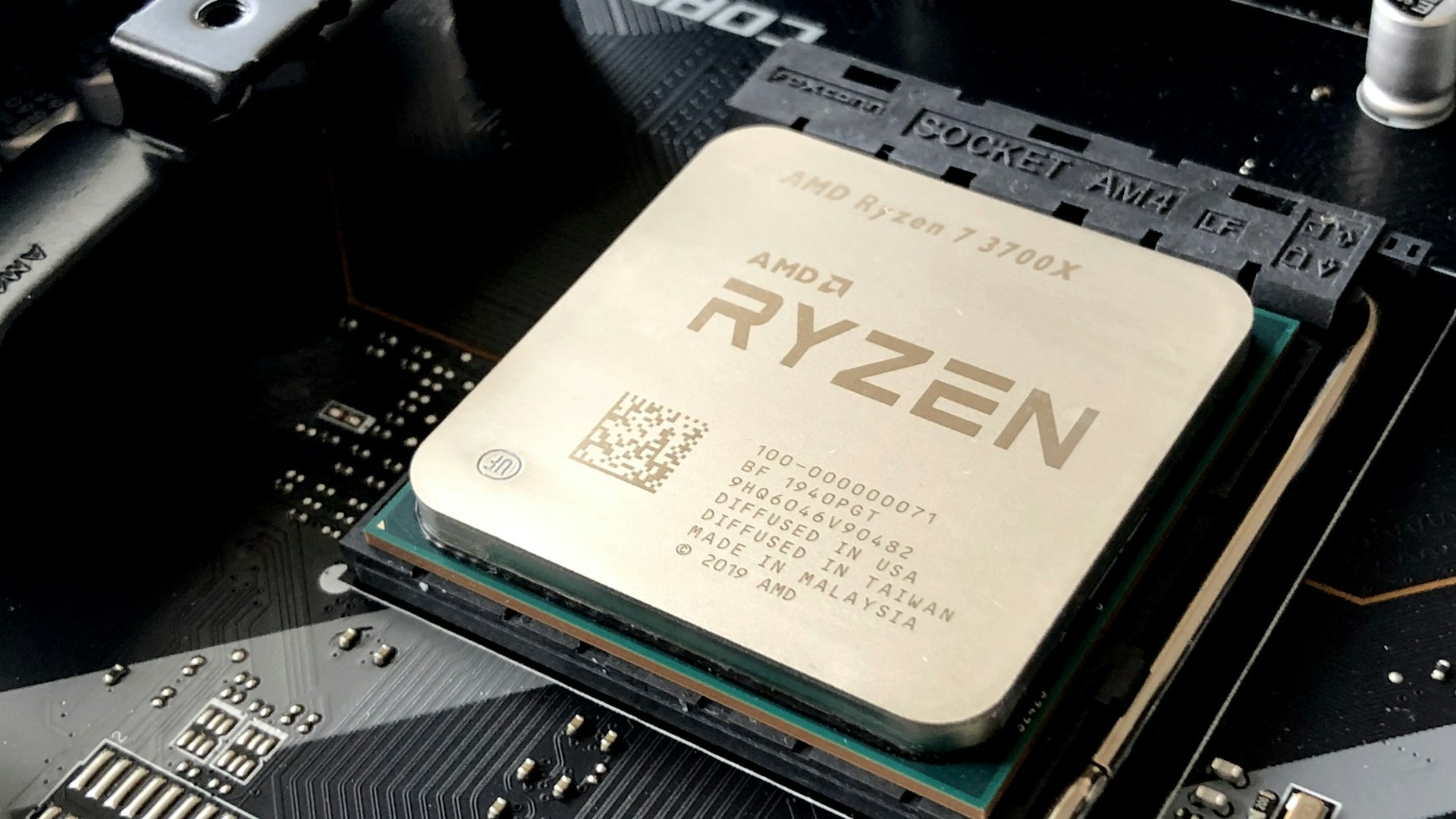
你的集成显卡正在"偷占"内存:Windows可以帮你夺回来
Diebug你的集成显卡正在”偷占”内存:Windows可以帮你夺回来

引言:内存去哪了?
你有没有遇到过这样的情况:明明有16GB内存,但Windows显示可用内存只有12GB?剩下的4GB去哪了?
答案可能让你意外:你的集成显卡正在占用这些内存。集成显卡没有自己的显存,需要从系统内存中”借”一部分。但好消息是,Windows允许你调整这个设置,把被占用的内存夺回来。
问题本质:集成显卡如何占用内存
什么是集成显卡?
集成显卡(iGPU)是集成在CPU中的图形处理单元:
- 与CPU共享同一块芯片
- 没有独立的显存(VRAM)
- 需要从系统内存中分配显存
内存占用机制
集成显卡占用内存的方式:
| 占用类型 | 描述 | 典型大小 |
|---|---|---|
| 固定分配 | 开机时就占用 | 128MB-512MB |
| 动态分配 | 运行时根据需要占用 | 最大可达总内存的50% |
为什么需要占用内存?
集成显卡需要内存来:
- 存储帧缓冲区
- 加载纹理和着色器
- 进行图形计算
- 输出显示信号
风险影响分析
性能影响
内存被占用后:
- 可用内存减少
- 多任务处理能力下降
- 大型程序可能内存不足
实际案例
一台16GB内存的电脑:
- 系统占用:4GB
- 集成显卡占用:4GB
- 实际可用:8GB
解决方案:调整显存分配
方法一:BIOS设置
进入BIOS调整显存分配:
- 重启电脑,进入BIOS(通常是Del或F2)
- 找到显卡设置(通常在Advanced或Chipset)
- 调整UMA Frame Buffer Size
- 保存并重启
方法二:Windows设置
在Windows中调整:
- 打开设置 → 系统 → 显示
- 点击”高级显示设置”
- 选择”显示适配器属性”
- 在”适配器”选项卡查看显存信息
方法三:注册表调整(高级)
通过注册表调整显存上限:
- 打开注册表编辑器
- 导航到
HKEY_LOCAL_MACHINE\SOFTWARE\Intel\GMM - 创建DWORD值
DynMemLimit - 设置显存上限(MB为单位)
优化建议
何时需要调整?
| 场景 | 建议 |
|---|---|
| 日常办公 | 保持默认 |
| 游戏 | 增加显存分配 |
| 视频编辑 | 增加显存分配 |
| 内存紧张 | 减少显存分配 |
注意事项
- 不要设置过低:可能导致显示异常
- 不要设置过高:可能影响其他程序
- 需要重启:修改后需要重启电脑
- 测试稳定性:修改后观察系统是否稳定
进阶优化
使用独立显卡
如果需要更好的图形性能:
- 安装独立显卡
- 禁用集成显卡
- 获得专用显存
内存升级
如果内存经常不足:
- 升级到更大容量
- 增加内存条
- 提升整体性能
AISOC视角
从系统优化的角度来看:
资源管理:
- 合理分配系统资源
- 避免资源浪费
- 优化性能表现
监控与调优:
- 监控内存使用情况
- 根据需求调整配置
- 持续优化系统性能
总结
核心问题
集成显卡会从系统内存中占用一部分作为显存,导致可用内存减少。
核心措施
- 了解占用情况:检查集成显卡占用了多少内存
- 根据需求调整:根据使用场景调整显存分配
- 监控内存使用:定期检查内存使用情况
- 考虑升级:如果经常内存不足,考虑升级内存或显卡
管理建议
- 了解系统硬件配置
- 根据使用需求优化配置
- 定期监控系统性能
- 建立优化规范
集成显卡占用内存是正常现象,但你可以根据需要调整,让系统运行得更顺畅。
喜欢这篇文章的人也看了
评论
匿名评论隐私政策
✅ 你无需删除空行,直接评论以获取最佳展示效果