零成本游戏沉浸体验:用摄像头+OpenTrack实现头部追踪
Diebug零成本游戏沉浸体验:用摄像头+OpenTrack实现头部追踪
你是否在《DCS World》里被敌机咬尾却看不到后方?在《Assetto Corsa》过弯时无法自然地看向弯心?在《微软模拟飞行》中盯着仪表盘,却没法轻松扫视座舱四周?
解决这些问题的”标准答案”是TrackIR——一套售价超过1000元人民币的头部追踪硬件。它确实好用,但对于大多数玩家来说,为一个”扭头看后视镜”的功能花四位数,多少有点奢侈。
好消息是,有一款开源软件可以用你的普通USB摄像头实现几乎相同的效果,而且完全免费。它就是OpenTrack。
什么是OpenTrack
OpenTrack是一款开源的头部追踪应用,支持Windows平台。它的工作原理很简单:通过摄像头捕捉你的面部位置,将头部运动数据转化为游戏内的视角控制信号。你向左转头,游戏视角就向左转动;你前倾身体,游戏视角就向前探——完全符合直觉。
核心卖点在于它的NeuralNet追踪器。这是一个内置的神经网络模型,能够通过普通摄像头实时识别面部特征点并计算头部的六自由度(6DOF)姿态,包括三个平移轴(前后、左右、上下)和三个旋转轴(偏航Yaw、俯仰Pitch、横滚Roll)。
这意味着:不需要红外发射器,不需要特殊标记物,不需要专用硬件。一个你可能已经有了的USB摄像头,就够了。
安装OpenTrack
下载
前往OpenTrack的GitHub仓库(github.com/opentrack/opentrack)的Releases页面,下载最新版本的Windows安装包。当前版本已内置NeuralNet追踪器,无需额外配置AI模型。
安装过程无特殊选项,一路Next即可。安装完成后,桌面会出现OpenTrack的快捷方式。
首次启动
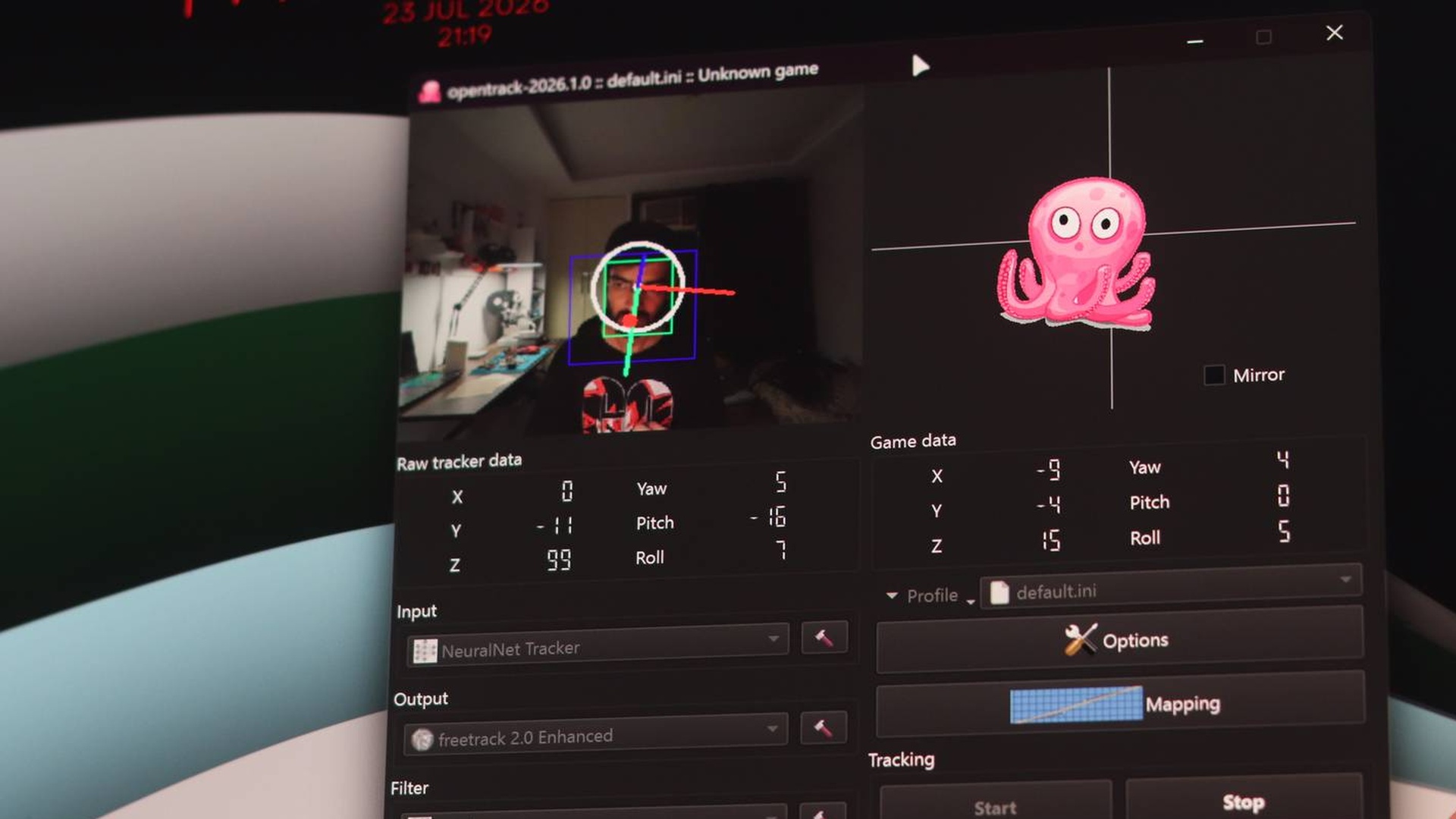
打开OpenTrack后,你会看到一个简洁的主界面。界面主要分为三个区域:
- 输入(Input):追踪数据来源
- 输出(Output):数据发送目标(即游戏端)
- 过滤器(Filter):对追踪数据做平滑和映射处理
基础配置:三步搞定
第一步:选择输入源
点击输入区域的下拉菜单,选择 NeuralNet Tracker。这是OpenTrack自带的面部追踪器,基于神经网络算法,直接调用你的摄像头。
点击输入源旁边的设置按钮(齿轮图标),会弹出摄像头选择窗口。选择你正在使用的USB摄像头设备。大多数情况下,OpenTrack会自动识别默认摄像头。
NeuralNet Tracker的设置项不多,主要包括:
- 摄像头分辨率:建议选择720p或以上,分辨率越高追踪精度越好
- 帧率:保持默认即可,30fps足以流畅运行
第二步:选择输出协议
点击输出区域的下拉菜单,选择 freetrack 2.0 Enhanced。这是最通用的输出协议,兼容绝大多数支持头部追踪的游戏,包括:
- 飞行模拟:DCS World、微软模拟飞行(MSFS 2020/2024)、IL-2 Sturmovik、X-Plane、War Thunder、FlightGear
- 赛车模拟:Assetto Corsa、iRacing、Euro Truck Simulator 2
如果你玩的是微软模拟飞行,也可以选择 SimConnect 输出,兼容性更好。对于大多数游戏,FreeTrack协议就够了。
第三步:选择过滤器
在过滤器区域,选择 Accela。这是一个内置的平滑过滤器,能够有效减少追踪抖动,让视角移动更加流畅自然。初期使用默认参数即可,后面我们会详细讲解如何调校。
完成以上三步后,点击主界面左下角的 Start 按钮。此时摄像头会启动,你会看到一个小窗口显示摄像头画面和面部识别结果。转头试试——游戏内视角应该会跟随你的头部运动。
进阶调校:让追踪体验从”能用”变成”好用”
基础配置完成后,追踪功能已经可以工作了。但默认设置下的体验往往不尽如人意——要么反应太迟钝,要么过于灵敏,要么转头时视角晃动明显。这些问题需要通过调校来解决。
映射曲线(Mapping)调校
映射曲线是OpenTrack中最核心的配置项之一。它决定了你的头部运动角度如何映射到游戏视角的转动范围。
点击过滤器旁边的设置按钮,在 Mapping 标签页中,你会看到六条曲线(对应六个自由度)。每条曲线的X轴是你的实际头部转动角度(度数),Y轴是输出到游戏的视角转动角度。
调校原则:
- 中心区域保持平坦:头部小幅运动时(大约正负5度以内),视角变化很小甚至没有。这形成一个”死区”,让你在正常游戏时不会有不必要的视角漂移。
- 外围区域渐陡:超出死区后,曲线逐渐变陡。这意味着你大幅度转头时,游戏视角会有更大范围的转动。
- 避免线性映射:纯线性映射会导致小幅度动作时视角过于灵敏,大幅动作时又不够用。
典型的实用曲线形状类似一个浅S形:中心平坦,两侧逐渐上升,在边缘处达到最大斜率。
推荐的初始设置:
| 轴 | 死区范围 | 最大输出角度 |
|---|---|---|
| Yaw(左右转头) | 正负3-5度 | 90-120度 |
| Pitch(上下点头) | 正负3-5度 | 60-90度 |
| Roll(左右歪头) | 正负3-5度 | 45-60度 |
Yaw轴(左右转头)是使用最频繁的轴,建议给予较大的输出范围。Pitch轴(俯仰)和Roll轴(横滚)可以适当缩小。
平滑度与灵敏度
回到Accela过滤器的设置中,有两个关键参数:
- 平滑度(Smoothing):数值越大,追踪越平稳但延迟越高。建议从默认值开始,如果觉得”视角抖动”就适当增大,如果觉得”反应迟钝”就适当减小。通常在1.5到3.0之间能找到好的平衡点。
- 灵敏度(Sensitivity):与映射曲线配合使用。灵敏度影响整体的响应速度。如果你已经调好了映射曲线,灵敏度保持默认值1.0即可。
调校技巧:打开OpenTrack主界面,你会看到一个实时的3D头部模型。观察这个模型在你静止不动时是否有明显抖动——如果有,增加平滑度;如果模型响应你的动作有明显滞后,降低平滑度。
六个轴的单独配置
OpenTrack允许你为六个自由度分别配置独立的映射曲线。实际使用中,建议:
- 关闭不需要的轴:对于大多数游戏,你主要需要Yaw和Pitch。Roll(歪头)在飞行模拟中偶尔有用,在赛车模拟中基本用不到。可以在映射曲线中将不需要的轴的输出设为0。
- Z轴(前后移动):在赛车模拟中比较有用,前倾可以看到仪表盘更近的细节,后仰则能看到更宽的视野。在飞行模拟中也类似。
- X/Y轴(左右/上下位移):在飞行模拟中,左右位移可以让你探头看到座舱遮挡的区域,这在降落时查看跑道特别有用。
环境设置:往往被忽视的关键因素
追踪质量很大程度上取决于你的物理环境。很多人在软件层面反复调校却效果不佳,问题往往出在环境设置上。
光照条件
NeuralNet追踪器依赖摄像头捕捉面部特征,因此光照条件直接影响追踪质量:
- 避免逆光:不要坐在窗户或强光源前方,否则面部会变成剪影,追踪精度大幅下降。
- 光线均匀:面部两侧的光照强度应尽量一致。偏光会导致追踪模型产生系统性偏差。
- 避免忽明忽暗:如果你的台灯会因为电源波动而闪烁,或者窗外有树木投射变化的阴影,追踪数据会产生噪声。
- 不需要补光灯:普通室内照明(天花板灯或桌面灯)通常足够。如果环境确实太暗,一盏便宜的LED台灯放在显示器后方提供正面补光即可。
摄像头位置
摄像头的位置和角度对追踪体验影响巨大:
- 最佳位置:显示器正上方或正下方,镜头正对面部中心。
- 距离:50-80厘米为宜。太近会导致追踪范围受限(稍微偏移就超出画面),太远则面部在画面中占比太小,精度下降。
- 镜头高度:与眼睛平齐或略高为佳。过低的仰角会导致识别不稳定。
- 固定牢靠:确保摄像头不会因为桌子震动或线缆拖拽而晃动。哪怕轻微的物理抖动都会传导为追踪数据噪声。
摄像头画质
虽然720p就够用,但以下几点值得注意:
- 关闭自动曝光:如果摄像头驱动允许,关闭自动曝光和自动白平衡。这些自动功能会在光照变化时频繁调整画面亮度,导致追踪不稳。
- 对焦清晰:确保摄像头对焦在你的面部,而不是背景。
- 帧率优先:如果需要在分辨率和帧率之间选择,优先选择更高帧率。追踪延迟比分辨率更重要。
游戏端配置
OpenTrack运行并输出追踪数据后,还需要在游戏中启用头部追踪支持。
DCS World
DCS World原生支持FreeTrack协议,配置最为简单:
- 启动OpenTrack并点击Start
- 打开DCS World
- 进入 选项 > 控制器 ,确认头部追踪已被自动识别
- 在座舱内转头测试,视角应跟随转动
DCS World中头部追踪的效果最为显著。驾驶战斗机时,你可以自然地转头查看僚机位置、扫视仪表、跟踪空中目标。直升机低空悬停时,前倾身体探查着陆区域的体验,和只用鼠标摇镜头是完全不同的层次。
微软模拟飞行(MSFS)
微软模拟飞行同样支持头部追踪:
- 确保OpenTrack已启动并运行
- 进入游戏后,头部追踪应该自动生效
- 如果未生效,检查 设置 > 辅助功能 中的相关选项
在MSFS中,头部追踪最大的价值在于进近和着陆阶段。你可以自然地转头查看跑道位置,保持对周边空域的态势感知。在通用航空中扫视六个基本仪表(六 Pack)的操作也会变得更加直觉化。
Assetto Corsa
Assetto Corsa支持FreeTrack头部追踪:
- 启动OpenTrack
- 进入Assetto Corsa
- 在 选项 > 控制 中查找头部追踪相关设置
- 确保追踪功能已启用
在赛车模拟中,头部追踪的实用性非常直观:入弯时自然地看向弯心,出弯时看向出弯点;在直道上可以轻松检查后视镜;在多车缠斗中能够保持对周围车辆的感知。这些操作在没有头部追踪时需要额外的手指操作(通常是按键映射到视角),而在有头部追踪后则完全变成了本能反应。
其他支持的游戏
理论上,任何支持FreeTrack或TrackIR协议的游戏都可以使用OpenTrack。包括但不限于:
- War Thunder:空战和陆战均有良好支持
- IL-2 Sturmovik:二战飞行模拟的经典之作
- Euro Truck Simulator 2:在卡车模拟中查看左右后视镜
- iRacing:在线竞速模拟
为不同游戏创建配置文件
OpenTrack支持创建和保存多个配置文件(Profile),这对于玩不同类型游戏的玩家来说非常实用。
不同游戏对头部追踪的需求差异很大:
- 飞行模拟需要较大的Yaw范围(需要回头看座舱后方),Pitch和Roll也常用
- 赛车模拟主要使用Yaw(左右看),Pitch范围可以较小,Roll几乎不需要
- 卡车模拟主要使用Yaw,但灵敏度可以比赛车模拟低一些,因为卡车转弯幅度小
在OpenTrack主界面中,可以通过配置文件管理器创建不同的Profile。建议为每个你常玩的游戏类型创建独立配置,并在配置文件名中注明用途(如”FlightSim””Racing””ETS2”)。
启动OpenTrack时,先选择对应的配置文件,再点击Start进入游戏。
OpenTrack与TrackIR:差距有多大
坦率地说,OpenTrack的体验无法完全替代TrackIR或更高端的头部追踪设备。差距主要体现在:
- 追踪精度:TrackIR使用红外追踪,在精度和一致性上仍然优于摄像头方案。OpenTrack的NeuralNet在理想条件下表现不错,但更容易受光照变化和面部遮挡(如戴眼镜反光)的影响。
- 延迟:TrackIR的延迟更低,对于需要快速转头的空战场景,差距可以感知到。
- 稳定性:TrackIR的追踪输出更加稳定,OpenTrack在长时间使用中偶尔会出现追踪漂移,需要通过热键重新居中。
但在以下场景中,OpenTrack的表现已经足够好:
- 赛车模拟中的中低速弯道观察
- 飞行模拟中的巡航阶段座舱扫视
- 卡车模拟中的后视镜检查
- 任何不需要极端快速反应的追踪场景
考虑到OpenTrack的价格是0元,而TrackIR的售价超过1000元,这个性价比差距是不言而喻的。
常见问题排查
追踪抖动明显
- 增加Accela过滤器的平滑度
- 检查光照是否均匀,排除逆光
- 确保摄像头固定牢靠
- 关闭摄像头的自动曝光功能
追踪延迟过高
- 降低Accela过滤器的平滑度
- 降低摄像头分辨率,优先保证帧率
- 关闭其他占用GPU/CPU的程序
面部识别失败
- 确保面部在摄像头画面中居中且足够大(至少占画面宽度的1/4)
- 检查光照条件,面部不能太暗或过曝
- 如果戴口罩或墨镜,摘掉后重试
- 大幅转头后面部可能部分出框,适当调远摄像头距离
游戏不响应追踪
- 确认输出协议选择正确(freetrack 2.0 Enhanced)
- 确认OpenTrack已点击Start并显示追踪数据
- 部分游戏需要以管理员身份运行OpenTrack
- 检查游戏内的头部追踪是否已启用
进阶玩法:ArUco标记追踪
如果你对NeuralNet的追踪精度不满意,OpenTrack还支持另一种免费的追踪方案——ArUco标记追踪。
ArUco标记是一种类似二维码的图案。你可以用普通打印机打印出来,贴在帽檐或显示器边框上。OpenTrack通过摄像头识别这个标记的位姿来计算头部运动,精度比纯面部追踪更高,对光照变化的耐受性也更好。
设置方法:在输入源中选择ArUco Tracker,按提示打印标记物并调整摄像头角度使其能清晰捕捉到标记即可。
这种方法的缺点是需要额外的物理标记物,且标记物需要始终保持在摄像头视野内。但对于追求精度的玩家来说,这是一个值得尝试的升级方案。
总结
OpenTrack提供了一条清晰的路径,让任何拥有USB摄像头的玩家都能体验到头部追踪带来的沉浸感提升。它不需要你购买任何额外硬件,不需要复杂的DIY焊接,甚至不需要太多的技术知识——下载安装、选择输入输出、调整几条曲线,就能开始使用。
它不是一个能替代VR的方案。如果你追求的是完全包围式的视觉沉浸,VR头显仍然是唯一的答案。但如果你的需求是”在飞行模拟中自然地转头看僚机”或者”在赛车中靠转头来检查后视镜”,OpenTrack已经能交出一份令人满意的答卷——而且这份答卷的价格标签上写的数字是零。
对于模拟游戏玩家来说,OpenTrack值得在你的Steam库旁边占一个桌面快捷方式的位置。花30分钟配置一次,你会在接下来的每一次飞行和每一圈赛道中,感受到它带来的不同。
