LastPass 出事后我换掉了云密码管理器,本地密码库的真相
Diebug
用云密码管理器用了这么多年,LastPass 今年又出一次安全事件之后,我才真的开始重新想这件事。
不是”云密码管理器不行”这种泛泛的判断。而是我开始问自己一个很具体的问题:我有多少条密码,实际上是我自己说了算的。答案可能比多数人愿意承认的要少很多。
这篇文章分享我把云密码管理器换成本地密码库的完整过程,包括哪些坑值得提前知道,哪些代价其实是合理的。
本地密码库到底在管什么
云密码管理器的逻辑很简单:注册账号,密码存厂商服务器上,任何设备登录,密码就在那。省事,代价是你的全部数字身份,押在一个你无法审计的第三方身上。
本地密码库反过来:
- 所有密码、笔记、安全事件记录都存在你自己设备上的一个
.kdbx文件里 - 主密码是你唯一的钥匙,没有”找回主密码”这种选项(因为厂商根本不知道它是什么)
- 文件可以放哪儿就放哪儿,完全由你决定
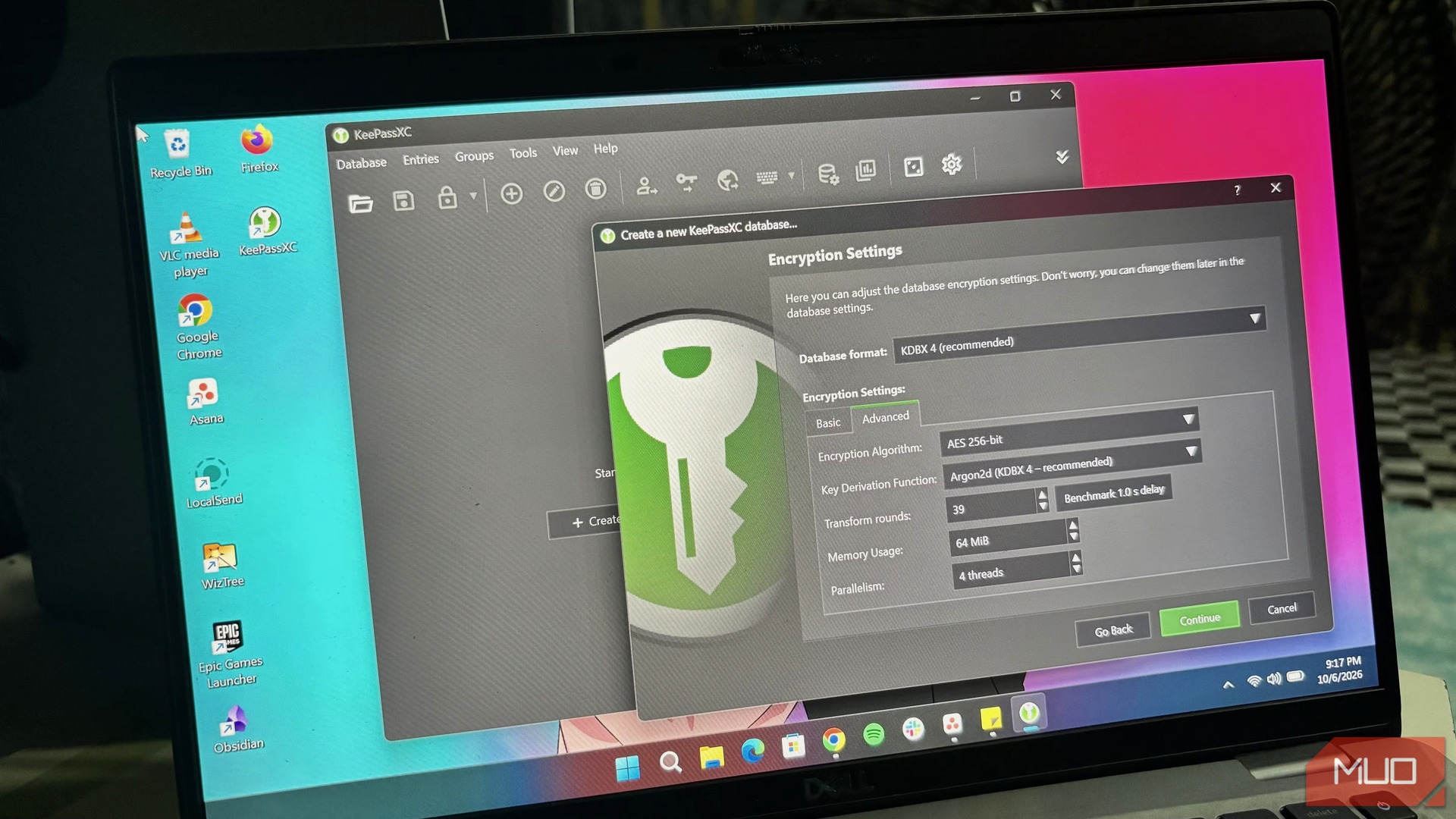
KeePassXC 是我选的具体实现,但同样的思路也适用于其他本地密码库工具。
主密码:这是整个体系里唯一真正的弱点
本地密码库的安全性上限,几乎完全取决于你设的那个主密码。
云密码管理器里,主密码被泄露了,你还有账号找回流程兜底——虽然那个流程本身也依赖邮箱和手机号。本地库里,主密码泄露等于全库泄露,没有任何补救路径。
我用的是一条 18 位的随机密码,没有任何可以记忆的规律。用系统自带生成器就行,关键是别选那种你觉得”记得住”的——记得住的东西,通常也是别人猜得出来的那类。
另外一个实操建议:把主密码本身也写进 3-2-1 备份,写在离线介质上,放两个不同的物理位置。数据库文件丢了、主密码忘了,这两种灾难性场景里这就是唯一的救命绳。
多设备同步:Syncthing 是答案,但不是唯一答案
本地密码库最大的日常摩擦点,就是同步。
我目前的同步方案
- 主库文件放在 Syncthing 同步目录里
- 笔记本、台式机、备用笔记本电脑三个设备通过 Syncthing 保持同步
- 手机用 KeePassDX(Android)或 Strongbox(iOS)直接读取
.kdbx文件,不经过中间服务器
这套方案最核心的好处,同步链路不经过任何厂商服务器,全在设备之间直连传输。代价是初始配置稍微麻烦,移动端尤其如此。
替代方案:加密网盘
不想折腾 Syncthing 的话,加密网盘也可以:把 .kdbx 文件放进端到端加密的网盘目录,效果和直连同步差别不大,只是多经过一个节点。
备份:3-2-1 规则在这里特别适用
本地密码库文件本身很小(几百 KB 到几 MB 不等),但丢了的后果不可接受。我按 3-2-1 备份:
具体做法
- 三份:本机一份、Syncthing 同步副本一份、加密硬盘一份
- 两种介质:SSD 和机械硬盘
- 一份离线:那盘加密硬盘不接在任何网络里,只在需要的时候才挂载
别忘了测试恢复
定期测试能不能真的打开这个文件。备份不做恢复测试等于没备份,这句话在密码库这里尤其成立,你无法承受”密码库丢了,备份也打不开”这种双重失败。
哪些场景下我仍然用云密码管理器
说实话,本地密码库不是无脑更好,它是有明确取舍的:
- 需要跨团队协作共享密码,本地库在多人协作场景下明显不如云方案,KeePass 数据库靠定期分发,不适合高频协作
- 只用手机,没有稳定桌面设备,移动端本地密码库的体验远不如云方案流畅
- 懒得维护备份和同步,”懒得”不是性格缺陷,是客观约束;云方案的价值就在于把维护成本外包了
如果你的场景落在这三条里,云密码管理器仍然合理,只是选型时得认真看它的安全审计记录,不能只看”方便”。
总结
从云密码管理器换到 KeePassXC,本质上是信任位置的转移:从”我信任这家公司的安全团队”,变成”我信任自己管好这个文件和这条主密码”。
这个转移没有绝对的对错,只看你更信哪个。但有一个通用的判断标准:你有没有能力、有没有意愿,为自己的全部数字身份承担最后那层责任。有的话,本地方案值得;没有的话,云方案的便利是有价值的,只是要把安全记录当作选型的硬性门槛,不能只图省事。