你的Thunderbolt接口在电脑锁屏时仍在窃取数据,这个设置能阻止它
你的Thunderbolt接口在电脑锁屏时仍在窃取数据,这个设置能阻止它
Diebug你以为锁屏就安全了
合上笔记本盖子、按下电源键锁屏——这是每天会发生无数次的事。屏幕暗下去的那一刻,大多数人心里会踏实一些:数据安全了。
事实并非如此。
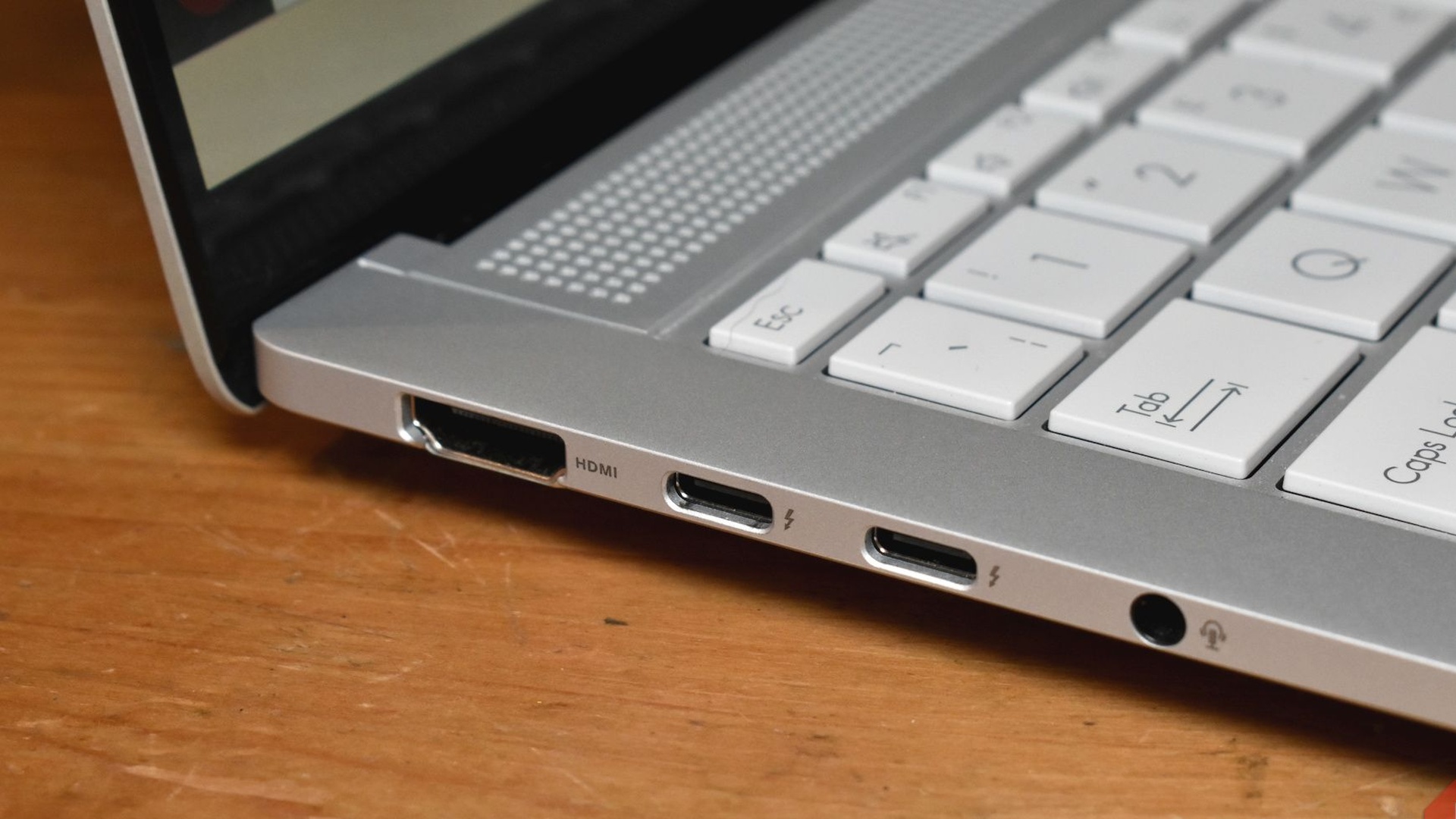
当你看到Windows锁屏界面时,系统确实在大部分活动上按了暂停键,但有一道防线可能根本没有建起来:内核DMA保护。如果你的电脑上插着Thunderbolt或USB4设备,它们完全可以在你锁屏的状态下直接读取系统内存里的东西——密码、密钥、浏览器会话cookie,全部暴露在攻击者的硬盘上。
这不是什么理论推演。安全研究者早就演示过怎么操作,几秒钟就能搞定。
问题出在哪儿
DMA是什么
DMA(直接内存访问)是一种硬件功能,允许外设绕过CPU直接读写内存。它本来是为了提升传输效率——SSD、网卡、显卡都在用它。
但DMA也是把双刃剑。一旦一块支持DMA的设备被插入系统,操作系统就给了它和CPU同等级别的内存访问权限。想象一下,有人把一个改装过的Thunderbolt设备——看起来像个U盘,里面藏着FPGA和恶意固件——插进你的电脑。它可以直接干这些事:
- 读取系统内存里的所有数据
- 截取运行中进程的内存
- 提取未加密的密码和会话令牌
- 修改内存中的数据而不留下痕迹
锁屏为什么拦不住
关键要搞清楚Windows的锁屏到底做了什么。按下Win+L或者合上盖子,Windows进入的是锁定状态,不是休眠状态。
差别在哪?
锁定状态下,用户会话还在,内存里的敏感数据也没消失,只有界面被锁住了,底层系统照样跑着。Thunderbolt控制器也一样在运行。
也就是说,一个支持DMA的设备插进来,完全不需要管理员权限就能直接读内存。
风险有多大
普通用户可能低估了这个风险。试着想象这个场景:你在机场咖啡厅打开电脑,出去买了杯咖啡回来,发现有人趁你不注意往Thunderbolt口塞了个小玩意儿。也许是个伪装成U盘的硬件模拟器,也许就是个普通的扩展坞。
几分钟之内,对方可能就拿走了你的浏览器会话cookie——足以接管Gmail、银行账号、社交媒体。还有内存里的密码和密钥,加密文件的解密密钥,以及你的文档和照片。
企业里的情况更严重。攻击者可以偷走商业机密、客户数据、财务记录。一次成功的DMA攻击,数据泄露的损失可能达到数百万美元。就算你用了BitLocker加密磁盘,DMA攻击也能在BitLocker解密之前就把密钥拿走,直接把磁盘加密绕过去。
对于受GDPR、HIPAA、PCI-DSS约束的组织,这类问题还可能触发合规罚款。
怎么检查和启用DMA保护
好消息是,Windows 10版本1803以上和Windows 11都内置了内核DMA保护。系统启动时会检测所有Thunderbolt和USB4设备,阻止未信任的设备执行DMA操作。
检查是否已启用
按下 Win+R,输入 msinfo32,回车。在系统信息窗口的右侧找”内核DMA保护”这一行。显示”已运行”就说明没问题。如果显示”不可用”或”已禁用”,就需要手动处理。
启用DMA保护
如果系统没有自动启用,按以下步骤操作:
先在BIOS/UEFI里启用VT-d或IOMMU。这是硬件层面的前提条件——Intel处理器叫VT-d,AMD处理器叫IOMMU。开机按Del或F2进BIOS,找到”Advanced”或”Chipset”选项,开启对应功能。如果你的主板不支持,DMA保护也就没法工作。
然后在Windows里启用:
打开”设置” > “隐私和安全性” > “Windows安全中心” > “设备和安全性”,在”设备安全”部分确认”内存完整性”是开启状态。如果这里提示不支持,通常意味着BIOS里没有开VT-d/IOMMU。
接着检查Thunderbolt服务:
按下 Win+R,输入 services.msc,找到”Thunderbolt Software”,确保启动类型是”自动”且服务正在运行。
最后在设备管理器里看一下Thunderbolt端口的电源管理设置,取消勾选”允许此设备唤醒计算机”可以进一步减少攻击面。
还可以做点什么
内核DMA保护是最有效的手段,但不是唯一的。
物理防护最简单也最直接。不用的时候堵住Thunderbolt端口,买几个端口保护盖就行。经常出差的话,考虑带个有物理锁的电脑包,或者用上Kensington锁。
启用BitLocker加密作为第二层防线。DMA攻击者即使能从内存里读到加密密钥,全盘加密仍然能在电脑关机或休眠后让数据不可读。记得保护好BitLocker密钥本身,TPM要正常工作,最好再加个PIN码。
生物识别比密码更安全,因为生物特征数据存在安全的enclave里,不会以明文出现在内存中。Windows Hello配合TPM是目前消费级设备里最强的认证方案之一。
保持固件更新也很关键,Thunderbolt控制器的固件有时会包含安全补丁。
如果在高风险环境里待着,最彻底的办法是在BIOS里直接关掉Thunderbolt端口。便利性肯定受影响,但DMA攻击的物理入口就彻底堵死了。
AISOC视角
DMA攻击的检测和响应对安全运营团队来说确实不太友好。攻击通常不留传统意义上的日志痕迹,恶意设备可以模拟合法外设绕过白名单,整个过程可能就几秒钟,现有监控工具很难抓到。
建议的做法包括:启用Thunderbolt设备连接事件日志(Event ID 6000到6005),配置SIEM规则监控异常的USB/Thunderbolt插入事件,企业环境部署EDR工具跟踪内存访问异常,高风险区域加装端口监控摄像头。
一旦发现有未授权的Thunderbolt设备连接,第一步是断开网络连接,然后评估哪些会话和凭据可能已被窃取,强制重置敏感账户,检查系统日志确认是否有其他异常活动,最后更新设备白名单策略防止再次发生。
一句话总结
锁屏不等于安全。只要Thunderbolt端口活跃且DMA保护没开,攻击者就能在几秒钟内从你的内存里拿走一切。花一分钟检查一下 msinfo32 里的”内核DMA保护”状态,这个设置可能比你以为的更重要。
