Windows 11 最好的安全功能,有一个大多数人从没想过要承担的责任
Diebug
你的 Windows 电脑可能已经在加密硬盘了——而你完全不知道。
这不是什么高级功能,也不是企业版专属。Windows 11 自 24H2 更新后,只要用微软账户登录,设备加密就会自动开启。没有弹窗提示,没有确认对话框,没有”你是否想要加密”这样的询问。系统直接帮你做了决定。
这听起来很贴心,但有个代价:加密是自动的,解锁却完全靠你自己。
加密已经开启,但你没有选择权
BitLocker 通常和 Windows Pro 及企业版绑定,由 IT 部门统一管理。但 Windows 11 的”设备加密”是另一回事——它是操作系统级的消费者功能,不需要 Pro 版本,不需要手动开启,只要你用微软账户登录就会激活。
24H2 更新进一步降低了门槛。之前的版本要求设备支持 Modern Standby 或通过硬件安全测试接口(HSTI)认证才能启用自动加密,现在这些限制都被去掉了。更多设备符合条件,更多用户在不自觉中完成了加密。
这意味着什么?你有一台硬盘完全加密的电脑,但你从未主动开启过这个功能。
恢复密钥——那个你从没见过的数字串
加密开启的那一刻,Windows 生成了一个 48 位恢复密钥。你不会看到它,不需要输入它,正常情况下也永远用不到它。
但你需要的唯一时刻,恰恰是系统最混乱的时刻。
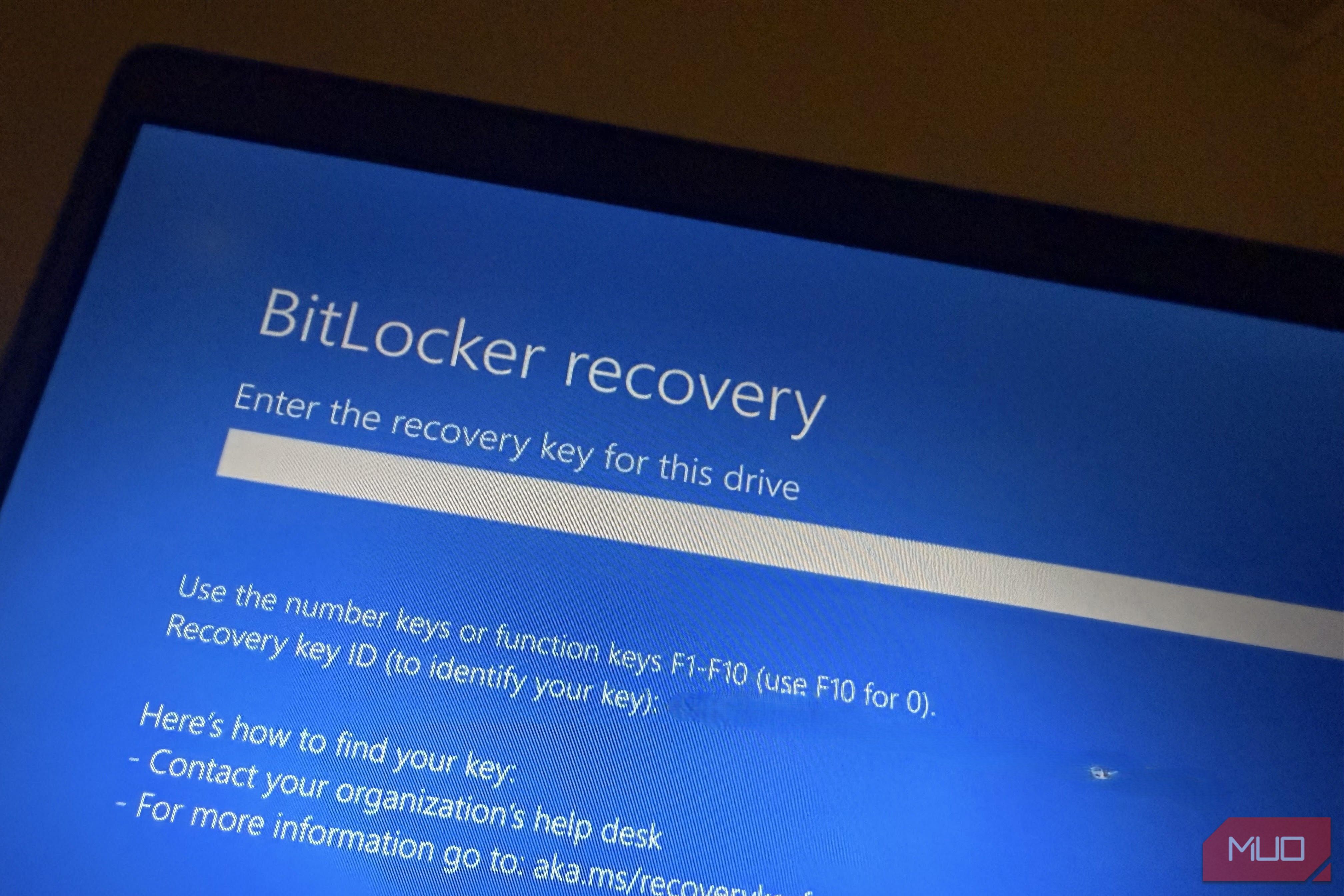
当 BitLocker 检测到异常——固件更新、启动配置变更、TPM 模块变动、主板更换——它会暂停启动流程,显示一个漆黑的恢复屏幕,只问你一个问题:请输入 48 位恢复密钥。
这不是警告,这是锁。进不去桌面,进不去回收站,进不去任何地方。你的数据还在硬盘上,完好无损,只是被加密锁住了。唯一的钥匙就是那 48 个数字。
密钥在哪里?先确认,再担心
大多数人发现密钥的存在,是在恢复屏幕出现的时候。那时候再去找,可能已经晚了——尤其是你的微软账户多年没登录、密码忘了、或者设备是公司/学校配发的话。
现在就花两分钟检查一下:
第一步:确认加密是否开启
打开 设置(Win+I)> 隐私和安全性 > 设备加密。如果这个选项不存在,说明你的设备不支持或者你用的是本地账户。如果开关是打开的,设备已经在加密了。
也可以在管理员命令提示符里运行:
1 | manage-bde -status |
这会显示更详细的 BitLocker 状态,包括加密百分比和保护方法。
第二步:确认你能找到恢复密钥
登录你的微软账户,进入 设备 > 管理恢复密钥。如果有多台设备绑定了这个账户,每个设备对应一个密钥,ID 会对上恢复屏幕上显示的那个。
公司的设备可能由组织统一管理,密钥存在 Azure AD 或 Intune 里,需要联系 IT 部门。
什么情况下会触发恢复模式?
触发 BitLocker 恢复的原因通常很隐蔽:
- BIOS/UEFI 固件更新
- 启动配置变更(比如调整启动顺序)
- TPM 芯片重置或更换
- 主板更换
- 某些 Windows 大版本更新
这些操作对普通用户来说都是”正常维护”,但 BitLocker 会认为系统完整性受到威胁,从而触发恢复。
从 BitLocker 弹出恢复屏幕的那一刻起,你的电脑能不能用,完全取决于一个条件:你能不能访问到恢复密钥。
现在就去查,别等黑屏
如果你查了微软账户,找到了密钥,存下来——截图、打印、或者记在密码管理器里。这个过程不超过三分钟,但能在关键时刻救你的数据。
如果你查了发现没有密钥,或者账户多年未登录、密码忘了,现在就去恢复你的微软账户。在电脑还需要恢复密钥之前,这一切都还来得及。
数据被加密锁死是小事,找不回来才是真的麻烦。
原文作者:Afam Onyimadu | 发布于 2026年8月12日