Windows有个摄像头访问记录功能,建议你立刻检查一下
DiebugWindows有个摄像头访问记录功能,建议你立刻检查一下

引言:你的摄像头可能正在被”偷看”
笔记本电脑的摄像头被恶意激活——这可能是最令人不安的隐私侵犯之一。想象一下,有人在你不知情的情况下通过摄像头观察你的一举一动,尤其是在卧室或有孩子的房间里。
但问题不总是恶意软件。有时候,一些你不太熟悉的应用会在你不知情的情况下访问你的摄像头。虽然大多数应用会明确要求摄像头权限,但”一些不太规矩的应用可能不会”。
好消息是:Windows 11内置了一个摄像头访问历史记录功能,可以让你看到哪些应用在什么时候访问了你的摄像头。只需要10秒钟检查,就可能发现潜在的安全问题。
方法一:使用Windows设置查看
简单快速的检查
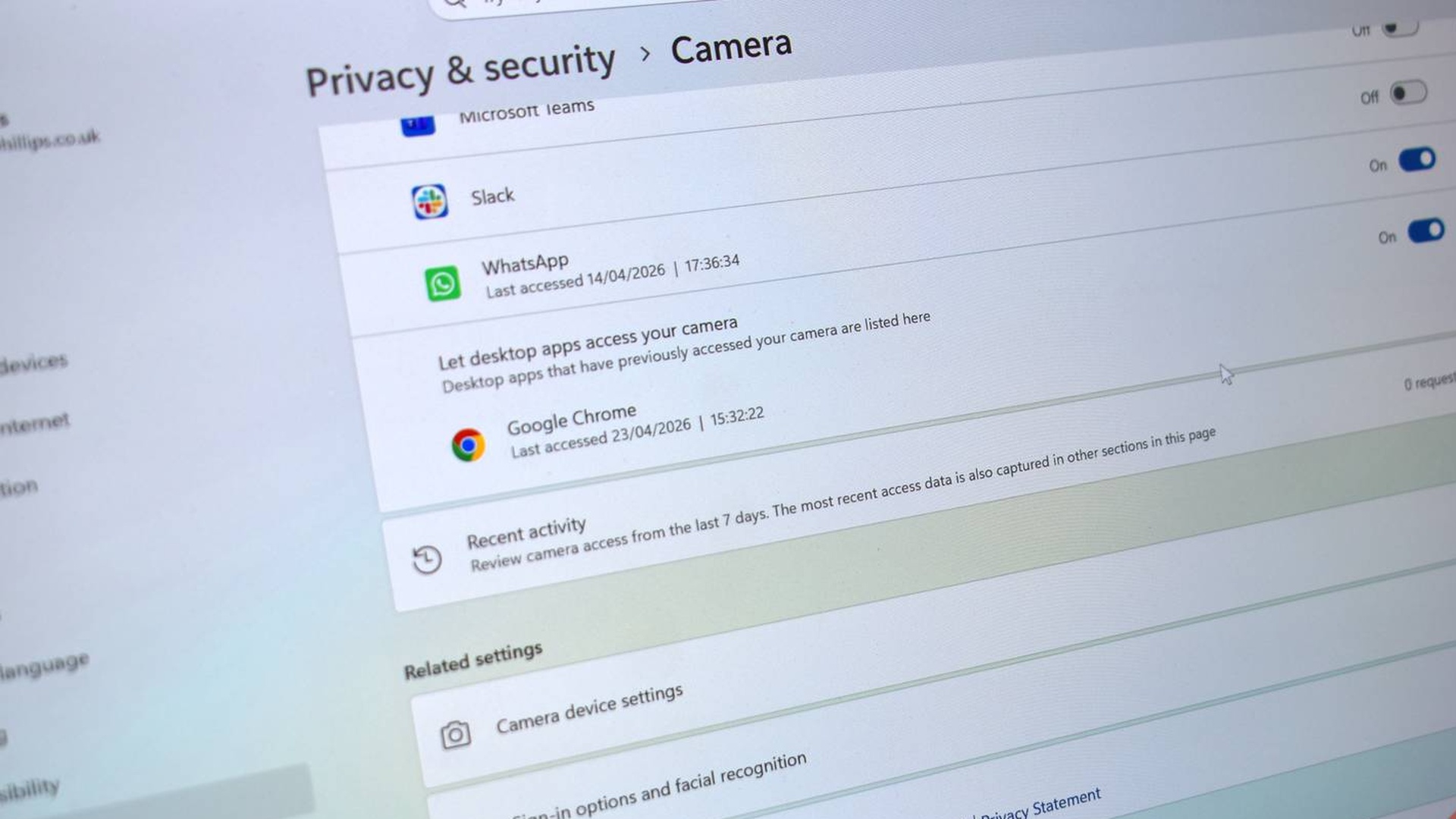
Windows 11的隐私设置中,有一个”最近活动”功能,可以显示过去7天内访问过摄像头的所有应用。
操作步骤:
- 按 Win + I 打开Windows设置
- 进入 隐私和安全性
- 向下滚动到 应用权限
- 点击 摄像头
- 展开 最近活动
你会看到一个下拉列表,显示所有有摄像头访问权限的应用以及最后一次访问的确切日期和时间。如果某个应用正在使用摄像头,你还会在下方看到红色的”正在使用”字样。
检查要点
- 逐一确认:检查列表中的每个应用,确保你认识它
- 验证安装:如果发现不认识的应用,确认你是否安装过它
- 权限审查:对于不再使用的应用,考虑撤销其摄像头权限
局限性
Windows 11的这个功能只能显示过去7天的记录。如果你怀疑摄像头在更早之前被访问过,就需要使用更高级的方法。
方法二:使用PowerShell查看完整历史
深度查看
Windows设置中的最近活动只是冰山一角。Windows实际上会在注册表中存储所有使用摄像头的应用和进程的数据。
注册表路径:
1 | HKEY_CURRENT_USER\Software\Microsoft\Windows\CurrentVersion\CapabilityAccessManager\ConsentStore\webcam |
直接读取注册表比较麻烦,使用PowerShell命令可以更方便地获取信息:
1 | Get-ChildItem -Path "HKCU:\Software\Microsoft\Windows\CurrentVersion\CapabilityAccessManager\ConsentStore\webcam" -Recurse | Get-ItemProperty | Select-Object PSChildName, @{Name="LastUsed";Expression={if($_.LastUsedTimeStart){[DateTime]::FromFileTime($_.LastUsedTimeStart)}}} | Where-Object {$_.LastUsed} | Sort-Object LastUsed -Descending |
这个命令会输出按最近使用时间排序的应用列表,包括应用名称和最后访问时间。
实际结果
在作者的测试中:
- Windows 10电脑:记录可以追溯到2020年
- Windows 11笔记本:记录从2026年开始
常见的摄像头访问应用包括:Chrome、WhatsApp、Discord、Slack、Zoom等。如果你看到不认识的应用名,就需要警惕了。
其他有用的PowerShell命令
列出所有摄像头设备
1 | Get-PnpDevice -Class Camera | Select-Object FriendlyName, Status, InstanceId |
如果你看到不认识的虚拟摄像头,这可能是一个立即需要调查的危险信号。恶意软件有时会安装虚拟摄像头来捕获视频流。
检查哪些应用有摄像头权限
1 | Get-ChildItem -Path "HKCU:\Software\Microsoft\Windows\CurrentVersion\CapabilityAccessManager\ConsentStore\webcam" -Recurse | Get-ItemProperty | Select-Object PSChildName, Value |
发现异常怎么办?
处置步骤
- 立即撤销权限:在Windows设置中关闭该应用的摄像头权限
- 调查应用:确认这个应用是什么、为什么有摄像头权限
- 卸载应用:如果无法识别或不需要,立即卸载
- 运行恶意软件扫描:使用Windows Defender或第三方杀毒软件进行全面扫描
- 检查其他权限:检查该应用是否有麦克风、位置等其他敏感权限
预防措施
- 最小权限原则:只给真正需要摄像头的应用授权
- 物理遮挡:不使用时用物理摄像头盖遮挡
- 定期检查:每月检查一次摄像头访问记录
- 使用摄像头指示灯:确保摄像头工作时有指示灯亮起
AISOC视角:企业摄像头安全管理
对于企业来说,摄像头安全是物理安全的重要组成部分:
- 会议室安全:确保会议室内没有未授权的摄像头访问
- 远程办公:员工家庭办公环境的摄像头安全管理
- 合规要求:GDPR等法规对摄像头数据有严格限制
AISOC可以帮助企业:
- 监控企业设备的摄像头访问情况
- 制定摄像头使用的安全策略
- 部署摄像头访问审计工具
- 培训员工保护摄像头隐私
总结
核心价值
Windows 11的摄像头访问历史记录功能是一个被忽视的安全工具。只需要10秒钟检查,就可能发现潜在的安全问题。无论是恶意软件、未授权的应用访问,还是配置错误的权限,都可以通过这个功能快速发现。
行动建议
- 立即检查:打开Windows设置 > 隐私 > 摄像头 > 最近活动
- 运行PowerShell命令:获取完整的摄像头访问历史
- 审查所有应用:确保每个有摄像头权限的应用都是你认识和需要的
- 撤销不需要的权限:对于不再使用的应用,立即关闭摄像头权限
- 定期检查:养成每月检查一次的习惯
你的摄像头不应该成为别人的眼睛。 花10秒钟检查一下,可能就避免了一次隐私泄露。