再也不信USB-C数据线的参数标签了——花100块买个测试仪,自己测才准
Diebug再也不信USB-C数据线的参数标签了——花100块买个测试仪,自己测才准
USB-C的统一初衷是美好的:一根线搞定一切。从便携风扇到高性能笔记本,从数据传输到视频输出,再也不需要纠结”这是A口还是B口”。而且还正反可插——终于不用把USB-A线旋转三次才能找到正确方向了。
但统一接口也带来了一个全新的问题:所有线看起来都一模一样。
送耳机附赠的那根线,和随笔记本配的那根能跑100W功率的线——放在一起,从外观上你分不出来。都细,都塑料,都没有标签。
问题本质:一模一样的线,完全不一的底子
数据线的内部结构差异比你想象的大
打开一根只支持低速充电的USB-C数据线,你会发现里面通常只有4根导线——Vbus(电源正极)、GND(接地)、CC1/CC2(配置通道)。它用的是USB 2.0的引脚定义,数据传输速度最多480Mbps。
而一根支持240W PD 3.1 + USB4 40Gbps的全功能线,内部有至少16根以上的独立导线——差分对传输线、功率传输线、配置通道、辅助信号线等等。每多一条线都意味着更复杂的屏蔽设计、更精密的焊接、更严格的阻抗匹配要求。
两者的外皮下面完全是两种东西——但外观看不出任何区别。
最关键的秘密:e-marker芯片
即使线缆本身的物理结构足以通过超过60W的功率或以超USB 2.0的速度传输数据,如果没有e-marker芯片,它就不会这么做。
e-marker(电子标记)芯片是嵌在USB-C线缆的接头中的一块微型芯片。它的核心功能是:
- 在被设备查询时主动报告本线的能力上限(支持的最大功率、最大数据传输速率、支持的协议版本等)
- 让充电器和设备之间通过协商而不是猜测来确定供电策略
- 防止设备试图通过能力不够的线缆拉取过大电流——造成线缆过热甚至火灾
没有e-marker芯片的线缆,充电器和设备的默认行为是保守的:只供应不超过60W(20V/3A)并且只使用USB 2.0数据速率(480Mbps)。即使线缆的物理质量完全能承受100W,协议层面也不会给它这个机会。
问题是:你无法肉眼判断一根线里有没有e-marker芯片。
解决方案:一百块的USB测试仪
测试仪的工作原理
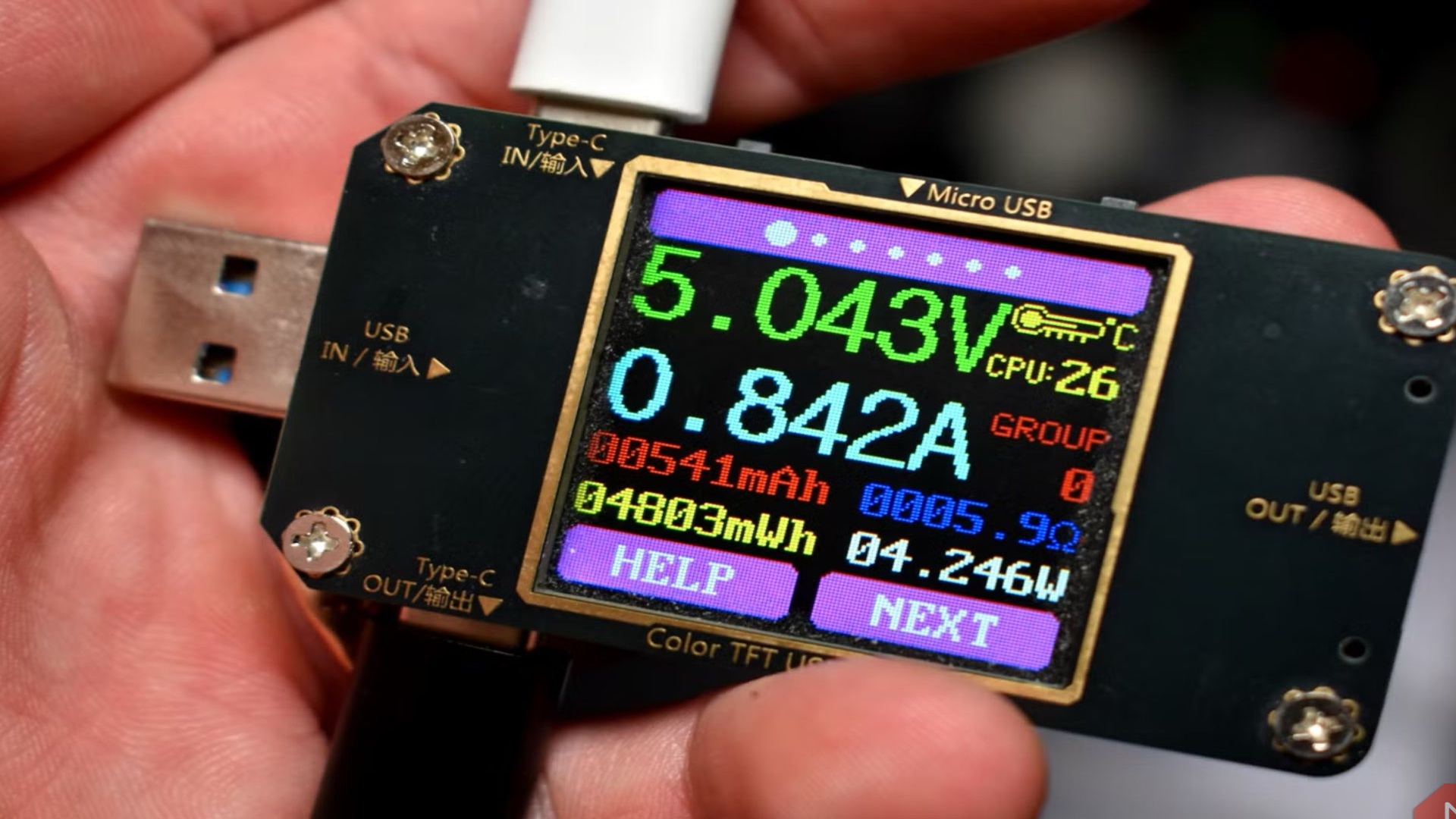
USB测试仪本身是一个串联在充电器、数据线和设备之间的迷你电压/电流测量装置。使用时的连接方式是:
1 | 充电器 → USB测试仪 → 数据线(待测)→ 被充电设备(手机/笔记本) |
当三者接通之后,PD协议会通过以下步骤协商功率:
- 充电器通过CC线广播自己能提供的电压/电流组合
- 设备(手机/笔记本)根据供电菜单和自己电池的状态,选择一个电压/电流组合
- 测试线缆中的e-marker芯片(如果存在)确认其能力是否支持该组合
- 三方协商一致后,充电器切换到目标电压,开始供电
测试仪在最后一步测量的就是协商成功后的实际电压和电流。这两组数字乘以一起就是实际功率——即这根线在这个时刻实际传输的瓦数。
最有用的三个读数
大多数入门级USB测试仪(约80-120元价位)会显示三个关键数据:
| 读数 | 单位 | 含义 |
|---|---|---|
| 电压 (V) | 伏特 | 协商后的实际输出电压。5V = 标准USB充电;9V/15V/20V = PD快充已激活 |
| 电流 (A) | 安培 | 流经线缆的实际电流。越接近3A或5A(受限于线缆能力)说明线缆导电能力越强 |
| 功率 (W) | 瓦特 | 电压 × 电流 = 实时功率。这是你最关心的数字 |
举个例子:一根线标称”100W USB-C快充线”,但测试下来只有5V/1.5A = 7.5W——无论你用多少瓦的充电头都一样——那这线里面的e-marker芯片要么不存在要么坏了。
进阶功能:直接读取e-marker芯片
150元以上的进阶测试仪不只是读取电压电流——它们可以直接通过CC线和线缆中的e-marker芯片对话,读取芯片中记录的原始数据:
- 最大功率额定值(如100W/20V×5A)
- 数据传输速率(如USB 3.2 Gen2 10Gbps)
- 支持的协议(如USB4、Thunderbolt 3等)
- 线缆认证状态(是否通过USB-IF认证)
这项功能的价值在于:你不依赖实测结果来推测线缆能力——芯片自己告诉了你这根线被设计用来做什么。
实际操作:摸清你一抽屉线的真实身份
测试流程
- 准备充电器:用手头最高功率的USB-C充电器(至少65W),确保充电器不是瓶颈
- 接入测试仪:充电器 → 测试仪 → 待测数据线
- 接入负载设备:用一个可以拉取高功率的设备——笔记本是最佳选择(手机通常只能拉取自身最大功率,无法考验线缆的上限)
- 读数记录:稳定后记录电压、电流、功率三个值
典型的分类结果
根据自己的测试经验,一抽屉USB-C线大概可以分成三个等级:
| 等级 | 实测功率 | 数据传输 | 适合场景 | 典型来源 |
|---|---|---|---|---|
| 低速充电线 | ≤10W | 无/USB 2.0 | 给耳机、手柄、小风扇充电 | 配件盒里附赠的 |
| 快充线 | 30W-60W | USB 2.0 | 给手机、平板、Switch充电 | 手机附赠、单独购买的中端线 |
| 全功能快充线 | 65W-100W+ | USB 3.2+ / USB4 | 给笔记本充电、外接显示器、传输大文件 | 笔记本附赠、高端第三方线 |
测试完成后,给每根线贴标签——一张简单的标签纸缠在线上,写下功率和数据传输能力。这不是强迫症,而是在你需要快速找一根能给笔记本充电的线时不用逐一试错的效率投资。
为什么应该自带标签
做完分类和贴标签之后你会有一种微妙的愤怒感:这本来不该是我做的事。
数据传输线是唯一一种你每天都在用、它的能力直接影响你的设备能不能工作、但制造商从来不标注其能力的产品。你买一堆薯片,包装上会写每种配料的比例。你买一根USB-C线,一插可能只能唤醒你的笔记本但充不上电——而线和线的售价可以相差20倍。
解决方案并不复杂:
- 线缆外壳上直接刻印最大功率/速率(成本增加不到1毛钱)
- 色码系统:灰色 = 60W/数据线、蓝色 = 100W、红色 = 240W、绿色 = 240W+USB4
- e-marker芯片信息的强制性外包装标注
USB-IF(USB Implementers Forum)已经做了很多规范工作——包括推出认证标志(Certified USB Power Delivery标志、Certified USB4标志等)——但大量未经认证的线缆绕过了这个体系,消费者对标志的存在也不知情。
总结
如果你现在正面临”一抽屉USB线不知道该用哪根”的困境,一个一百块钱的USB测试仪是你能买到的最直接的问题探测器。
核心操作:
- 花约80-150元买一个USB-C测试仪(KWS-2303C或同级产品)
- 用最高功率充电器 + 笔记本作为负载进行测试
- 记录每根线的实测电压/电流/功率
- 给每根线贴标签——永久性地解决”这根线能充笔记本吗”的问题
选购建议:
- 基础需求:80-120元的入门级仪表——电压+电流+功率,够用
- 进阶需求:150-200元带e-marker读取功能的型号——能直接读取芯片数据,知道线缆的数据传输速率和认证状态
深层反思:
USB-C标准化的初衷是”一根线搞定一切”——但这个目标只有在你能区分不同线缆的能力时才能实现。在行业解决标签问题之前,一个测试仪和一卷标签纸是你最好的临时解决方案。
