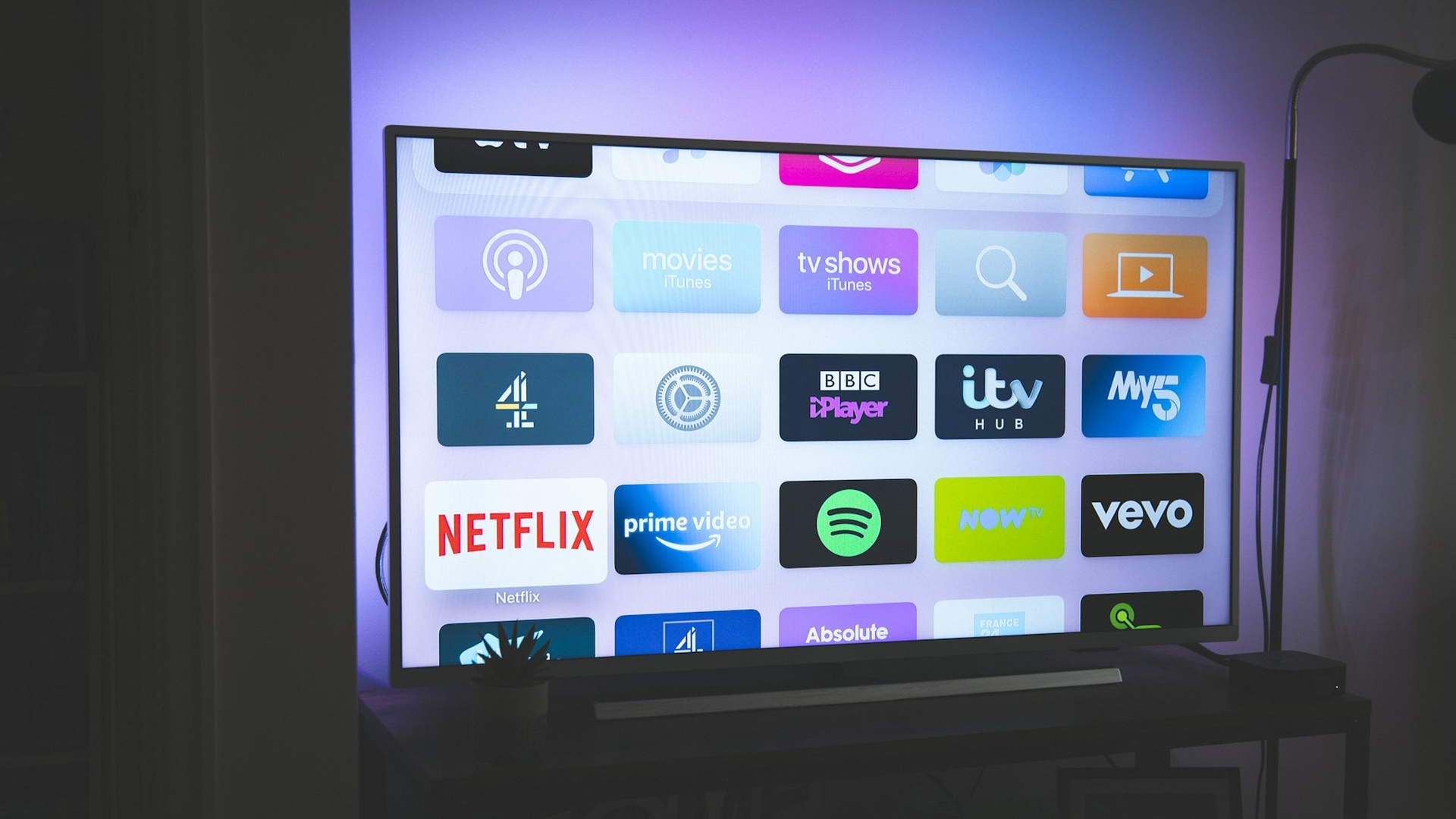
OLED电视最棒的功能,和画质毫无关系
DiebugOLED电视最棒的功能,和画质毫无关系

引言:你可能只用到了OLED电视的20%功能
当你花了几万块买了一台OLED电视,你最期待的是什么?4K画质、HDR效果、无限对比度?这些确实很棒,但今天我要告诉你一个可能让你意外的事实:OLED电视最实用的功能,和画质毫无关系。
大多数买了OLED电视的人,都在用它做最基础的事情——看电视节目和电影。但这台电视其实是一个强大的智能平台,隐藏着许多能改变你生活方式的功能。
OLED电视的隐藏宝藏
功能1:游戏模式
核心价值:OLED电视的游戏模式可以将输入延迟降低到10毫秒以下,配合4K 120Hz刷新率,提供接近显示器的游戏体验。
实际体验:
- 玩动作游戏时,画面响应几乎无延迟
- 支持VRR(可变刷新率),消除画面撕裂
- 自动切换到低延迟模式
适用场景:
- PS5/Xbox Series X游戏
- PC游戏(通过HDMI 2.1)
- 云游戏服务
功能2:画中画和多视图
核心价值:同时显示两个或多个输入源,比如一边看球赛一边刷手机。
实际体验:
- 左边看足球比赛,右边看篮球比赛
- 主画面看视频,小窗口监控摄像头
- 家庭多人同时观看不同内容
功能3:智能投屏
核心价值:无线投屏功能,让手机、平板、电脑的内容瞬间显示在大屏幕上。
实际体验:
- AirPlay投屏:iPhone/iPad一键投屏
- Miracast投屏:Android设备无线投屏
- Chromecast投屏:支持各种应用投屏
功能4:语音助手集成
核心价值:内置的语音助手可以控制电视、查询信息、控制智能家居。
实际体验:
- “打开Netflix”——直接启动应用
- “今天天气怎么样”——显示天气信息
- “调暗客厅灯光”——控制智能灯
如何启用这些功能?
启用游戏模式
- 进入电视设置
- 找到”游戏模式”或”低延迟模式”
- 启用”自动游戏模式”
- 连接游戏主机,自动激活
设置画中画
- 按遥控器的”画中画”按钮
- 选择第二个输入源
- 调整小窗口位置和大小
配置投屏
- 确保电视和手机在同一Wi-Fi网络
- 在手机上开启投屏功能
- 选择你的OLED电视
- 开始投屏
对比其他电视类型
| 功能 | OLED电视 | QLED电视 | LED电视 |
|---|---|---|---|
| 游戏模式 | 极佳 | 良好 | 一般 |
| 输入延迟 | <10ms | <20ms | <30ms |
| 画中画 | 支持 | 支持 | 部分支持 |
| 语音助手 | 智能 | 智能 | 基础 |
| 投屏功能 | 全面 | 全面 | 基础 |
实际使用场景
场景一:游戏爱好者
需求:低延迟、高刷新率、VRR支持
OLED解决方案:
- 自动检测游戏输入
- 切换到游戏模式
- 启用ALLM(自动低延迟模式)
场景二:体育迷
需求:同时观看多场比赛
OLED解决方案:
- 画中画功能
- 多视图分屏
- 快速切换信号源
场景三:家庭娱乐
需求:多人同时观看不同内容
OLED解决方案:
- 多视图功能
- 无线投屏
- 语音控制
总结
核心价值
OLED电视最棒的功能不是画质,而是它的智能平台和多功能性。游戏模式、画中画、投屏、语音助手等功能,能让你的电视从单纯的显示设备变成家庭娱乐中心。
行动建议
- 立即检查电视设置——看看有哪些功能被你忽略了
- 尝试游戏模式——如果你有游戏主机,一定要试试
- 探索投屏功能——让手机内容显示在大屏幕上
- 分享给家人——帮助他们也发现这些隐藏功能
你的OLED电视是一台强大的智能设备,不要只用它来看电视节目。 探索这些功能,你会发现它物超所值。
喜欢这篇文章的人也看了
评论
匿名评论隐私政策
✅ 你无需删除空行,直接评论以获取最佳展示效果