Android手机被偷了怎么办?这三个设置你必须打开
DiebugAndroid手机被偷了怎么办?这三个设置你必须打开

引言:AI防盗功能只是开始
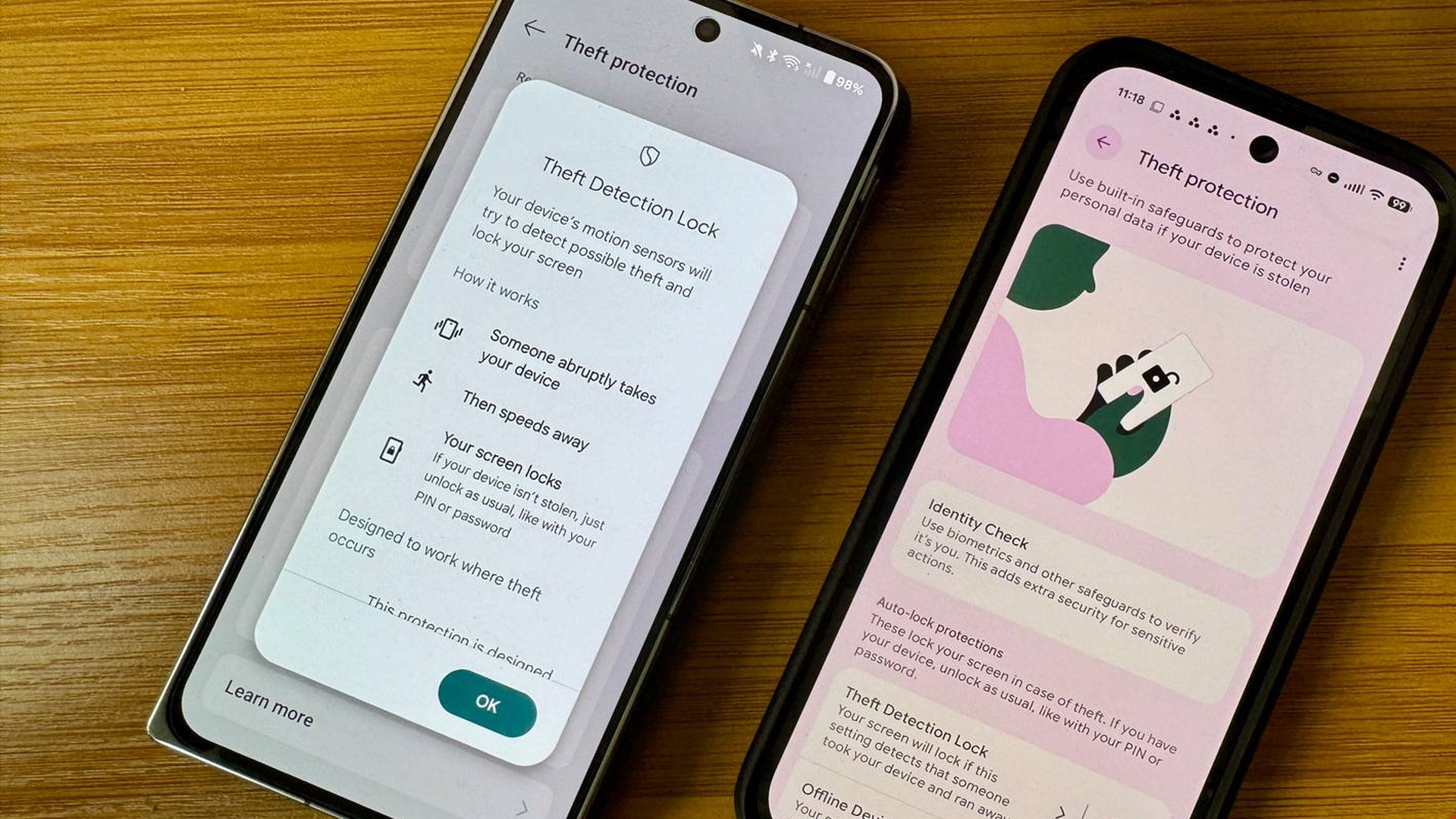
Android的AI驱动防盗检测功能可以在手机被抢夺时自动锁定屏幕——它通过检测突然的抢夺动作来触发。这是一个很好的起点,但远远不够。
小偷在抢走手机后的第一件事是什么?立即关闭移动数据或Wi-Fi,阻止你通过”查找我的设备”进行远程定位和锁定。
要真正保护你的手机,你还需要额外开启三个设置。
设置一:离线设备锁定
为什么需要它?
小偷最常见的做法是立即切断手机的网络连接。一旦手机离线,你就无法通过Google的”查找我的设备”来定位或锁定它。
离线设备锁定功能会在手机长时间断网后自动锁定屏幕。正常使用时,你可以用常规的PIN码、密码或指纹解锁。但小偷在切断网络后,手机会自动锁定,他们无法绕过。
限制:每天最多触发两次。
如何开启
- 打开设置
- 搜索”防盗保护“
- 进入自动锁定保护
- 打开离线设备锁定开关
设置二:身份验证检查
为什么需要它?
当手机在”不受信任的地点”(如咖啡馆、地铁、公共场所)时,身份验证检查会强制要求生物识别认证(指纹或面部识别),而不是允许使用PIN码。
这意味着即使有人在你旁边偷看到了你的PIN码,他们在公共场所也无法用PIN码解锁你的手机。
在”受信任的地点”(如家里、办公室),PIN码仍然可以正常使用。
如何设置
- 进入身份验证检查
- 点击下一步,系统会检查要求(Google账户、屏幕锁、生物识别)
- 选择受信任的地点
重要提醒:不要将健身房、体育场馆或公共共享办公空间添加为受信任地点——这些地方手机可能被无人看管,知道你PIN码的人仍然可以解锁。
设置三:远程锁定
为什么需要它?
当手机已经被偷走后,你需要通过Google的”查找我的设备”服务远程锁定手机。远程锁定是最后一道防线——即使小偷已经关闭了网络连接,某些情况下你仍然可以通过发送短信等方式触发锁定。
如何开启
- 进入防盗保护
- 找到远程锁定设备
- 打开使用远程锁定开关
完整的防盗保护方案
三个设置的作用对比
| 设置 | 作用 | 触发条件 |
|---|---|---|
| AI检测 | 检测抢夺动作自动锁定 | 突然的移动 |
| 离线设备锁定 | 断网后自动锁定 | 长时间无网络 |
| 身份验证检查 | 公共场所强制生物识别 | 非受信任地点 |
| 远程锁定 | 远程手动锁定 | 你主动触发 |
推荐的完整配置
- 启用所有四个设置——它们互补而非替代
- 设置强屏幕锁——至少6位PIN码或复杂密码
- 启用生物识别——指纹和面部识别都启用
- 开启查找我的设备——确保可以远程定位和锁定
- 添加紧急联系人——锁屏界面显示紧急联系方式
手机被偷后的应急步骤
立即行动
- 访问 https://google.com/android/find——在任何设备上登录你的Google账户
- 尝试定位——查看手机最后已知位置
- 播放声音——即使手机静音也会响铃(如果在线)
- 远程锁定——立即锁定手机
- 远程擦除——如果确定无法找回,擦除所有数据
如果手机已经离线
- 离线设备锁定可能已经自动触发
- 远程锁定会在手机重新上线时执行
- 立即更改Google账户密码
- 撤销该设备的所有应用授权
AISOC视角:企业移动设备安全管理
对于企业来说,员工手机的安全直接关系到企业数据安全:
- BYOD风险:个人手机存储企业邮件、文件、通讯录
- 数据泄露:手机丢失可能导致企业数据外泄
- 合规要求:GDPR等法规要求保护移动设备上的数据
AISOC可以帮助企业:
- 部署移动设备管理(MDM)解决方案
- 强制执行设备安全策略
- 监控设备合规状态
- 实现远程擦除能力
总结
核心价值
Android的AI防盗检测只是一个开始。要真正保护你的手机,需要同时启用离线设备锁定、身份验证检查和远程锁定三个额外设置。这四个设置形成完整的防盗保护链——从检测抢夺到断网锁定,从公共场所保护到远程控制。
行动建议
- 立即开启这三个设置——打开设置 > 搜索”防盗保护”
- 设置强屏幕锁——至少6位PIN码
- 启用生物识别——指纹和面部识别
- 开启查找我的设备——确保远程控制能力
- 告诉家人朋友——帮助他们也完成设置
手机丢失后的每一秒都很重要。 现在花5分钟完成这些设置,可能就避免了一次严重的数据泄露。