你的Android手机就是安全密钥,可惜大多数人从没开启过
Diebug你的Android手机就是安全密钥,可惜大多数人从没开启过

引言:你已经有了一把”安全钥匙”
提到账户安全,很多人会想到YubiKey这样的物理安全密钥——一个小巧的USB设备,插入电脑就能进行高强度认证。但一个YubiKey要100多美元,而且需要随身携带。
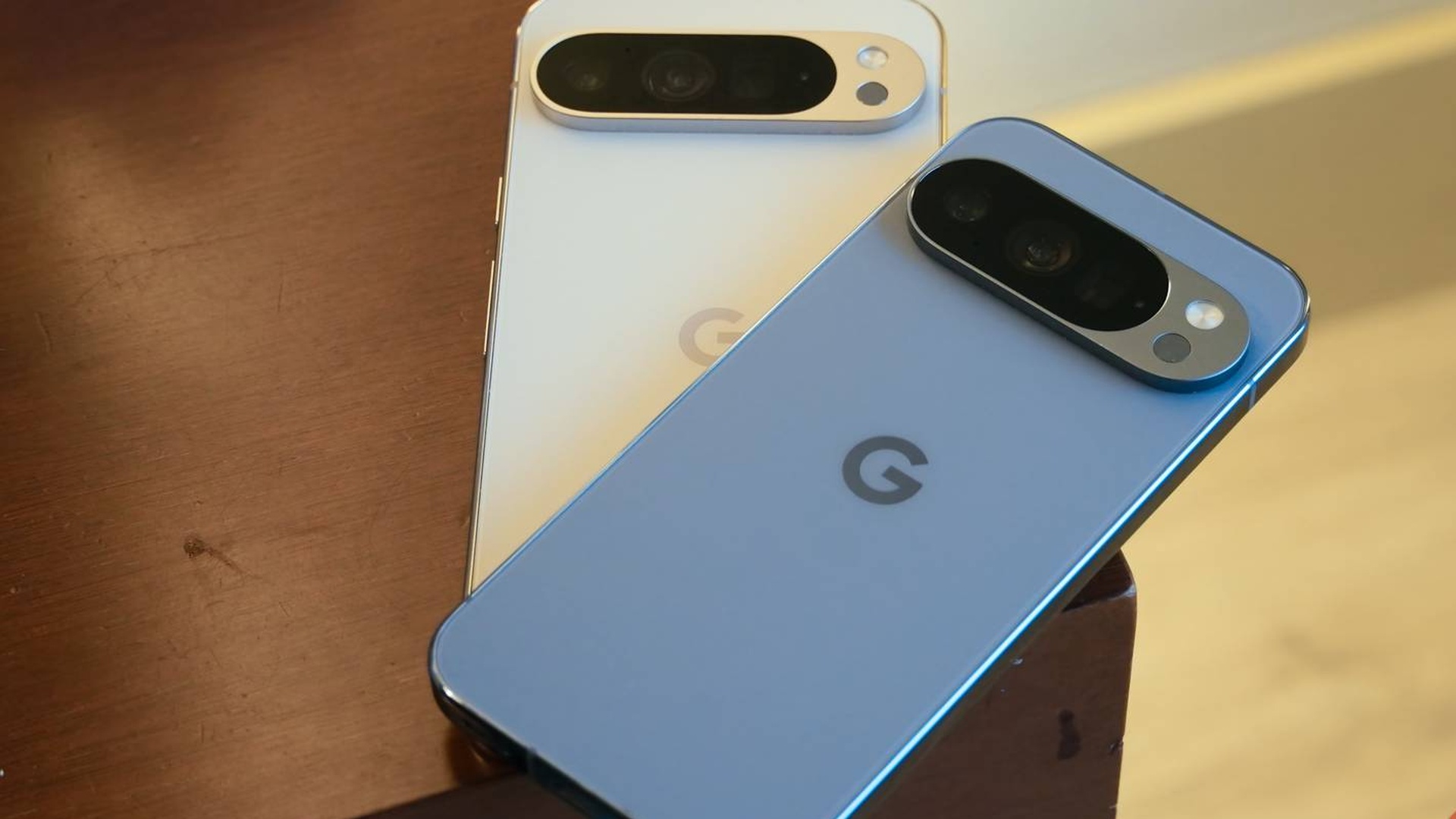
但你可能不知道:你的Android手机本身就是一把FIDO2安全密钥。 它使用与YubiKey相同的加密技术,存储在手机的安全芯片中,而且不需要额外花钱。
大多数人从未开启过这个功能。
什么是FIDO2安全密钥?
传统安全密钥的工作方式
传统的物理安全密钥(如YubiKey)使用FIDO2标准进行认证:
- 私钥存储在硬件设备中:永远不会离开安全芯片
- 公钥注册到网站:网站知道你的公钥,但不知道私钥
- 登录时挑战-响应:网站发送挑战,只有你的私钥能签名响应
- 生物识别确认:触摸安全密钥上的按钮确认
这种方法的安全性极高,因为私钥物理上无法被提取。
Android手机的安全芯片
现代Android手机同样配备了安全芯片:
- Google Pixel:Titan M2安全芯片
- Samsung Galaxy:Knox Vault安全芯片
- 其他品牌:TrustZone安全区域
这些芯片的功能与YubiKey的安全芯片完全相同——它们都可以安全地存储FIDO2私钥,提供银行级别的认证保护。
如何将Android手机变成安全密钥
设置步骤
将Android手机设置为Google账户的安全密钥非常简单:
- 打开手机的设置
- 进入Google > 管理Google账户
- 点击安全标签
- 找到两步验证并启用
- 选择安全密钥作为验证方式
- 按照提示添加你的手机
设置完成后,当你在新设备上登录Google账户时,手机会收到一个通知——点击确认即可完成认证。
使用场景
- 新设备登录:手机收到通知,点击确认
- 敏感操作:修改密码、启用两步验证时的身份确认
- 远程登录:即使人不在电脑前,也能通过手机确认登录
与YubiKey的对比
| 特性 | Android手机 | YubiKey |
|---|---|---|
| 价格 | 免费(已有手机) | 50-100美元 |
| 便携性 | 随身携带 | 需要额外携带 |
| 认证方式 | 指纹/面部/PIN | 物理触摸 |
| 防丢失 | 可远程锁定 | 丢失即失效 |
| 兼容性 | FIDO2/WebAuthn | FIDO2/WebAuthn |
| 安全级别 | 硬件安全芯片 | 硬件安全芯片 |
Android手机在保持同等安全级别的同时,提供了更好的便利性和更低的成本。
为什么大多数人没开启?
知识盲区
大多数人不知道Android手机有这个功能。它不像两步验证那样被广泛宣传,设置入口也比较隐蔽。
习惯依赖
很多人仍然习惯使用密码+短信验证码的方式。虽然这种方式比纯密码安全,但仍然存在SIM卡劫持等风险。
误解
一些人认为手机的安全性不如专业安全密钥。实际上,两者使用相同的FIDO2标准和硬件安全芯片,安全级别完全相同。
最佳实践
个人层面
- 立即启用:按照上述步骤设置Android安全密钥
- 添加备用设备:在多台设备上注册,防止单点故障
- 优先用于高价值账户:邮箱、银行、密码管理器
- 保持设备安全:启用屏幕锁定、生物识别
企业层面
AISOC可以帮助企业:
- 评估员工设备的安全芯片能力
- 制定基于手机的认证策略
- 降低物理安全密钥的采购成本
- 提高员工认证的安全性
总结
核心价值
你的Android手机已经是一把银行级的安全密钥——它使用与YubiKey相同的FIDO2标准和硬件安全芯片,但不需要额外花钱,也不需要随身携带额外设备。唯一需要做的,就是花几分钟时间开启它。
行动建议
- 今天就设置:打开Google账户设置,添加Android手机作为安全密钥
- 测试认证流程:在另一台设备上尝试用手机确认登录
- 保护关键账户:优先为邮箱、银行、密码管理器启用
- 分享给家人:帮助他们也开启这个被忽视的安全功能
你已经有了一把最安全的钥匙,只是从来没用过。 现在就开启它,给你的账户加上一道硬件级的保护。
喜欢这篇文章的人也看了
评论
匿名评论隐私政策
✅ 你无需删除空行,直接评论以获取最佳展示效果