你的Android手机就是安全密钥,但大多数人从未开启
Diebug你的Android手机就是安全密钥,但大多数人从未开启

引言:你口袋里已经有一个YubiKey
大多数人对双因素认证的态度是”能不用就不用”。当弹窗提示你尝试新的安全协议或2FA方法时,你往往会忽略——密码已经够复杂了,不想再添乱。
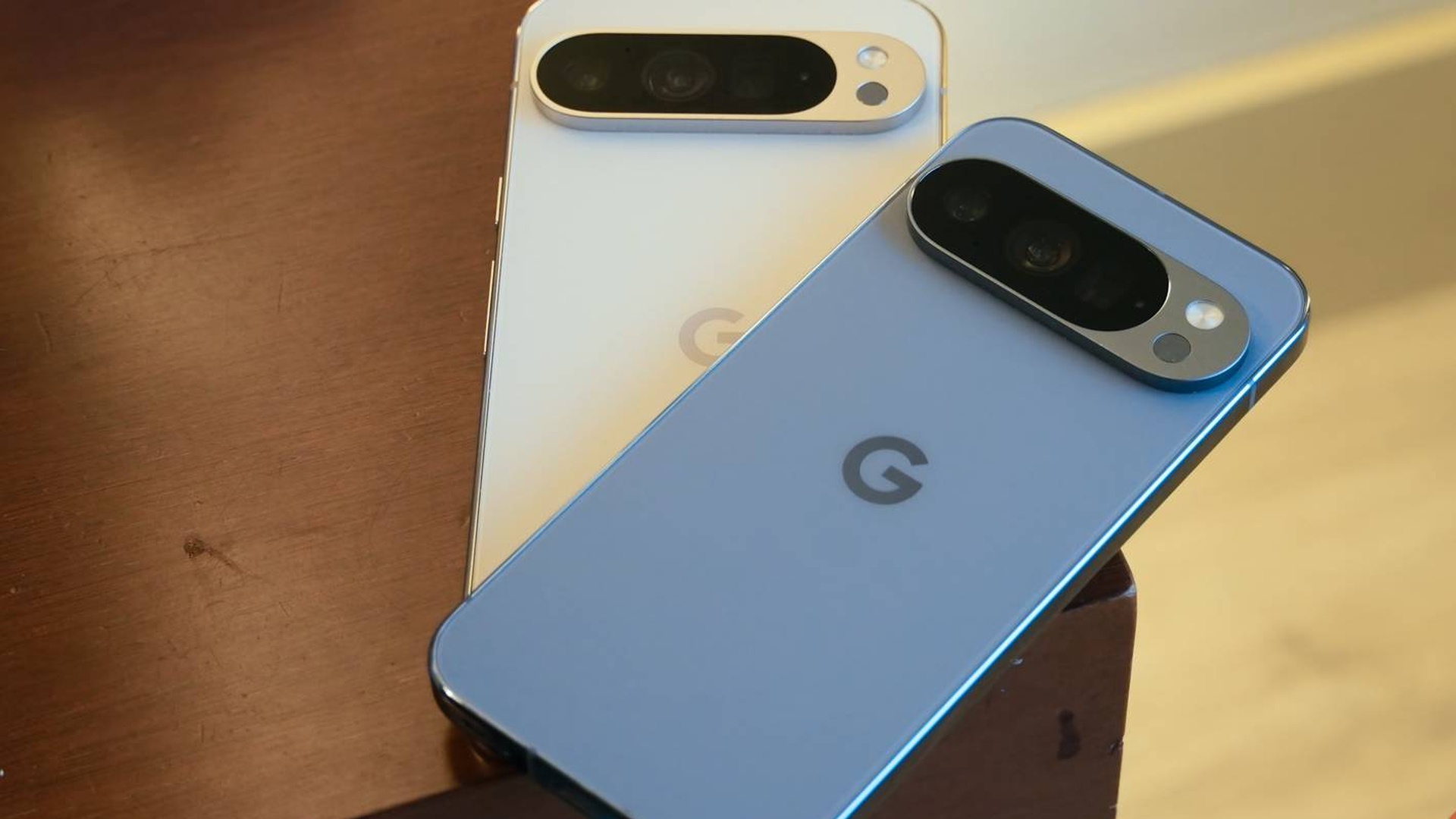
但你可能不知道,你的Android手机已经内置了与YubiKey相同级别的FIDO2安全密钥功能。它使用设备安全芯片(如Google Pixel的Titan M2或三星的Knox Vault)存储加密私钥,不需要额外购买任何硬件。
换句话说,你的手机本身就是一个安全密钥,只是你从未开启过。
问题本质:Passkey如何替代传统密码
Passkey的工作原理
Passkey是FIDO联盟制定的开放标准,利用设备上的加密密钥对实现无密码登录:
密钥对机制:
- 私钥:存储在设备的安全芯片中,永不离开设备
- 公钥:共享给网站或服务
- 验证过程:网站发送挑战 → 设备用私钥签名 → 网站用公钥验证
这与YubiKey等物理安全密钥使用完全相同的加密技术,只是私钥存储在手机的安全芯片中,而不是USB密钥里。
为什么比密码更安全
传统密码的致命弱点在于:
- 可被猜测:弱密码容易被暴力破解
- 可被钓鱼:假网站可以骗取你的密码
- 可被窃取:数据泄露时密码批量暴露
Passkey从根本上消除了这些风险:
- 私钥永不离开设备,无法被远程窃取
- 每个网站使用不同的密钥对,一个泄露不影响其他
- 无法被钓鱼,因为验证过程绑定到具体的网站域名
风险影响分析
不使用Passkey的风险
- 密码疲劳:管理数百个不同密码是不现实的
- 密码重用:大多数人会在多个网站使用相同密码
- 钓鱼攻击:即使密码再复杂,被骗输入到假网站就毫无意义
- 数据泄露:一旦某个网站泄露密码,所有使用相同密码的账户都面临风险
企业安全隐患
- 凭证管理成本:员工忘记密码导致的IT支持工单
- 社会工程攻击:钓鱼攻击仍然是企业入侵的主要入口
- 合规要求:等保2.0、GDPR等法规对身份认证有严格要求
个人账户风险
- 账户接管:攻击者获取密码后完全控制你的账户
- 连锁反应:一个密码泄露可能导致多个账户沦陷
- 恢复困难:账户被盗后的恢复流程通常繁琐且耗时
解决方案:开启Android安全密钥功能
步骤一:为Google账户设置Passkey
- 在浏览器中登录Google账户
- 点击 管理你的账户
- 选择 安全性和登录方式
- 向下滚动到 通行密钥和安全密钥
- 点击 创建通行密钥
- 选择 使用其他设备,用Android手机扫描QR码
- 在手机上完成生物识别验证
设置完成后,通行密钥会保存在Google密码管理器中,未来新设备也能同步使用。
步骤二:在其他网站启用Passkey
许多主流网站已经支持Passkey:
| 网站 | Passkey支持 | 设置路径 |
|---|---|---|
| 完整支持 | 安全设置 → 通行密钥 | |
| Apple | 完整支持 | Apple ID → 安全 |
| GitHub | 完整支持 | 设置 → 密码和安全性 |
| Microsoft | 完整支持 | 账户 → 安全性 |
| Amazon | 部分支持 | 登录设置 |
步骤三:日常使用方式
当你在另一台设备上登录Google账户时:
- 点击 尝试其他方式 → 使用你的通行密钥
- 屏幕显示QR码
- 用Android手机扫描QR码
- 在手机上用指纹或面部识别验证
- 登录完成
整个过程无需输入任何密码,比传统方式更安全、更快捷。
检测方法:检查你的Passkey配置状态
自我检查清单
Google账户:
- 访问 myaccount.google.com/security
- 检查是否已创建通行密钥
- 查看已关联的设备列表
其他账户:
- 检查常用网站是否支持Passkey
- 在安全设置中查找”通行密钥”或”Passkey”选项
设备状态:
- 确认Android设备已启用屏幕锁定
- 确认生物识别(指纹/面部)已设置
- 确认设备安全芯片正常工作
企业级检测方案
策略审计:通过MDM工具检查企业设备的Passkey启用状态。
合规检查:评估Passkey部署是否满足行业身份认证要求。
安全培训:教育员工如何正确使用Passkey替代传统密码。
预防方法:从密码到Passkey的迁移策略
个人用户迁移步骤
- 优先级排序:先为高价值账户(邮箱、银行、社交媒体)启用Passkey
- 逐步迁移:每周为2-3个账户启用Passkey
- 保留密码:作为备用登录方式,但逐步减少使用
- 启用MFA:对于不支持Passkey的账户,至少启用双因素认证
企业部署策略
- 评估需求:确定哪些系统和应用适合迁移到Passkey
- 分阶段实施:先在非关键系统试点,再逐步推广
- 员工培训:确保员工理解Passkey的使用方法和优势
- 监控反馈:收集员工使用体验,持续优化部署策略
AISOC视角:智能身份安全管理
AISOC在Passkey部署和管理方面可以发挥重要作用:
部署监控:自动监控企业设备的Passkey启用状态,识别未配置的设备。
异常检测:通过分析登录行为,检测异常的身份验证尝试。
策略管控:根据用户角色和设备类型,自动应用不同的身份认证策略。
合规报告:自动生成身份认证合规报告,帮助企业满足监管要求。
但技术工具只是辅助,真正的安全来自于对无密码认证的重视和良好的安全习惯。
总结
核心风险
传统密码认证存在被猜测、被钓鱼、被窃取的固有风险。即使使用双因素认证,短信验证码也容易被拦截。Passkey通过设备级加密从根本上消除了这些风险,但大多数人从未启用过这一功能。
核心措施
- 为Google账户启用Passkey,将Android手机作为安全密钥
- 逐步为其他高价值账户启用Passkey
- 保持设备安全芯片和生物识别功能正常工作
- 对不支持Passkey的账户,至少启用认证器应用双因素认证
管理建议
- 立即行动:今天就为你的Google账户设置Passkey
- 逐步迁移:制定从密码到Passkey的迁移计划
- 企业推广:评估Passkey在企业环境中的部署方案
- 持续监控:通过AISOC监控身份认证安全状态
你的Android手机已经具备了与YubiKey同等级别的安全能力。现在就开启它,迈向无密码的未来。