我把所有Passkey存在一个地方,直到安全专家告诉我这有多危险
我把所有Passkey存在一个地方,直到安全专家告诉我这有多危险
Diebug我把所有Passkey存在一个地方,直到安全专家告诉我这有多危险
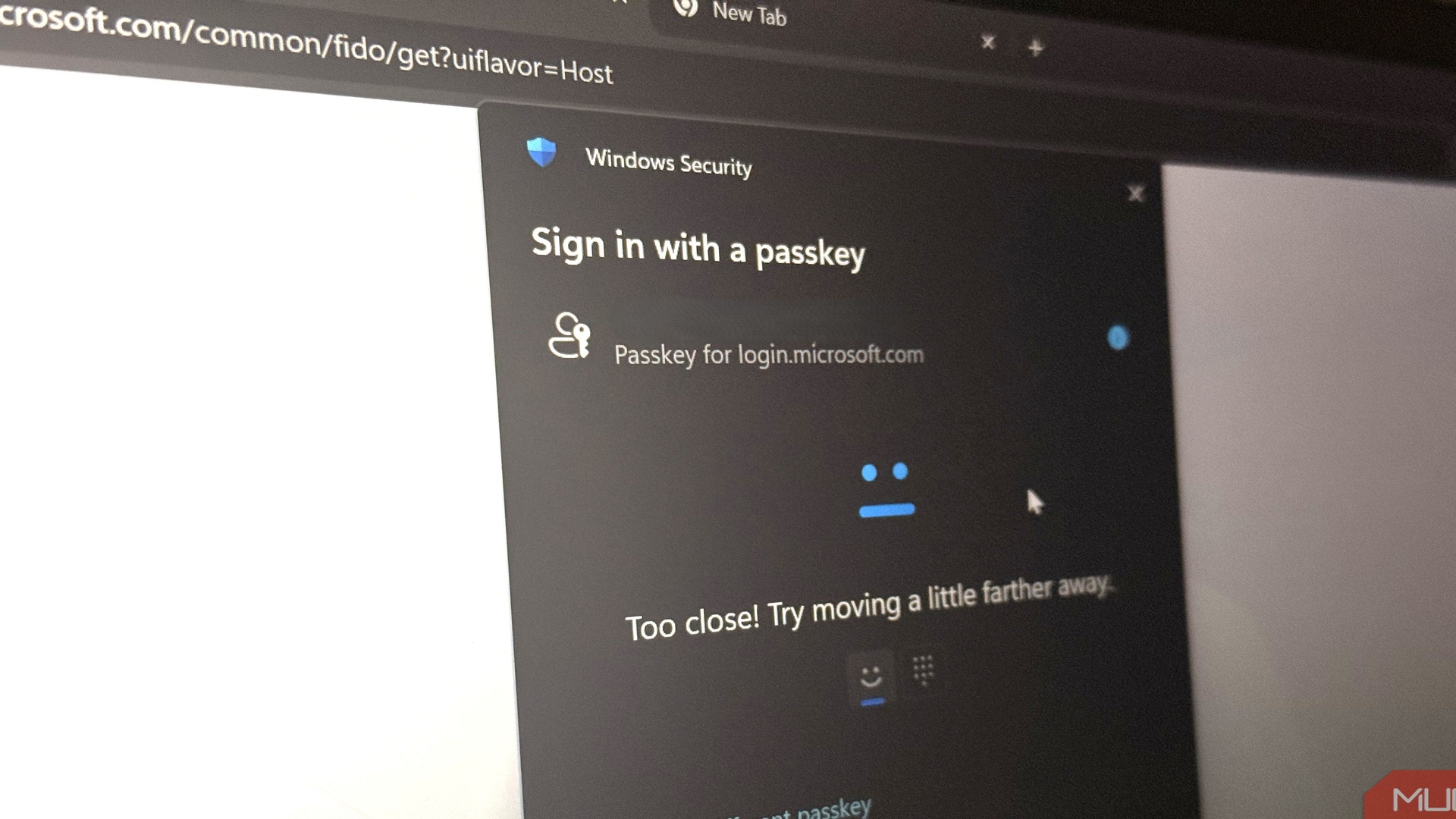
几个月前,当我在Windows上设置第一个Passkey(通行密钥)时,Windows Hello在我还没来得及思考之前就已经把它保存好了。整个过程行云流水——人脸识别一闪而过,登录就完成了。不用输入任何东西,不用记忆任何新东西。这种体验让你觉得这一切理所当然,完全不需要多想一想。
但最近,多位安全专家开始在公开场合持续警告:不要把所有Passkey都保存在一个地方。
这个警告的矛头并不是指向Windows Hello本身的安全性,而是指向一个更根本的问题——当我们把所有钥匙都挂在同一个钥匙扣上时,丢钥匙扣的代价就不只是重新配一把锁那么简单了。
问题本质:不是技术不安全,而是架构太集中
Windows Hello的技术实现其实是安全的
先说清楚一点:Windows Hello的Passkey存储机制在技术上是相当安全的。它把Passkey绑定在设备硬件的安全芯片(TPM)中,并且通过PIN码做本地保护——攻击者需要物理接触到你的设备,还要破解你的PIN码,才能调出存储在安全芯片里的密钥材料。
这和把密码保存在浏览器的自动填充里是完全不同的概念。后者在恶意软件读取本地数据库时就有可能泄露,而TPM芯片在设计上就是为了防止冷提取攻击的。
Windows Hello不是问题,“只有Windows Hello”才是问题。
一个登录打开的远远不止是你以为的那扇门
麻烦从你还意识不到的地方开始。当系统弹出Passkey保存提示时,你大概率会点”保存”——这个选择当下的感觉很小、很无关紧要,但它实际上决定了你未来整个恢复路径的走向。
你的微软账户连接的远不止Windows系统本身:
- Outlook邮箱:你的主力或备选邮箱
- OneDrive云盘:你的文件和数据备份
- Microsoft 365订阅:你的办公套件
- 微软商店购买记录:你的消费凭证
而那个Outlook地址,往往又是你的银行、亚马逊、社交媒体、第三方服务的恢复邮箱。
现在想象一下:你的Windows设备丢了。或者更糟糕的是,你的微软账户因为某些原因被冻结了。你所有用Windows Hello保存的Passkey瞬间变成了一串永远无法触达的加密数据——你失去了打开所有关联服务的能力。
风险影响分析
业务影响
对于企业用户来说,这种单点故障的风险更加致命。如果员工的Passkey全部绑定在一台设备上,而该设备丢失或损坏,IT管理员将面临批量账号恢复的业务中断。在没有备份Passkey的情况下,恢复一个管理员级别的账户往往需要走人工审批流程,平均耗时2-4小时,而这些时间里相关的运维操作全部停滞。
数据影响
Passkey丢失本身不会直接导致数据丢失——你的云文件还在那里。但问题在于:无法登录意味着无法访问。如果是关键业务系统,等于是数据被”临时扣押”,在恢复期间造成的生产损失很难评估。
合规影响
对于受等保、GDPR或SOX监管的企业,身份认证的冗余性和可恢复性是审计检查项。一个”只有一个Windows Hello Passkey”的架构,在审计人员眼里就等同于”没有灾难恢复计划”。
解决方案:建立Passkey的冗余备份体系
第一步:注册第二个Passkey
大多数主流服务(Google、微软、GitHub、Amazon)都支持一个账户绑定多个Passkey。问题是绝大多数人在创建第一个Passkey之后就停下来了。
推荐在以下设备中至少选择两个注册Passkey:
| 备份方式 | 便利性 | 跨平台 | 灾难恢复能力 | 推荐场景 |
|---|---|---|---|---|
| 密码管理器内置Passkey | 高 | 优秀 | 强(云端同步) | 日常使用的非关键账户 |
| 硬件安全密钥(YubiKey等) | 中等 | 优秀 | 最强(物理隔离) | Google、银行等高价值账户 |
| 手机生物识别+云端同步 | 高 | 一般(苹果/安卓生态绑定) | 较好 | 生态内用户的便利补充 |
| 第二台电脑的Windows Hello | 中等 | 仅Windows生态 | 一般 | Windows主力用户 |
第二步:用硬件安全密钥管理关键账户
对于最重要的账户——Google主账号、微软主账号、银行、密码管理器主账户——建议使用物理安全密钥(如YubiKey)作为主Passkey。
这类硬件价值300-500元人民币,但它在物理上隔离于所有数字攻击。即使攻击者拿到了你的设备、控制了你的局域网、通过钓鱼页面拦截了你的会话令牌,他们也拿不到插在设备上的硬件密钥。
第三步:分离恢复码和主设备
每个支持Passkey的服务在设置时都会生成一组恢复码(Recovery Code)。很多人的做法是把它们保存在桌面的一个文本文件里——这等于把备用钥匙藏在门垫下面。
推荐做法:
- 打印恢复码放在防火保险箱中(物理隔离)
- 在U盘上保存加密的恢复码文件(与设备分离)
- 使用独立的、不与主设备同步的密码管理器专门存储恢复码
第四步:测试恢复流程
在一切正常的时候模拟灾难场景,是成本最低的安全投资。具体做法:
- 找一台不常用的设备(备用手机、平板)
- 尝试仅通过第二个Passkey登录关键账户
- 登录成功后,将这个Passkey注册回常用设备
- 确认整个流程可通后,再做其他调整
第五步:不要让恢复邮箱也绑定同一个硬件
这可能是最容易被忽略的一点。如果你的Outlook是恢复邮箱,而Outlook又用Windows Hello登录——当Windows设备都不可用时,你的恢复邮箱本身也需要恢复。
解决方案:恢复邮箱应该使用独立的、不依赖硬件绑定的认证方式(如一个强随机密码+独立的TOTP验证器)。
AISOC视角:Passkey管理的安全运营价值
在企业安全运营中心(SOC)的实践中,身份认证事件的告警始终排在日常运营的TOP3来源。当SOC团队处理”异常登录”告警时,时间线分析和来源验证是核心手段。
Passkey的引入在安全性上是质的飞跃——因为它从根本上杜绝了钓鱼攻击和凭证填充攻击。但管理不善的Passkey也同样会引入新的风险面:
- SOC需要关注Passkey注册事件的审计日志,监控异常的注册设备和位置
- 对高权限账户应该强制要求至少两个独立的Passkey
- 当检测到单设备运行所有认证的模式时,应该发出风险提示
- 定期进行认证弹性演练——模拟设备不可用场景,检验恢复流程
Passkey的技术安全性是毋庸置疑的,但它的运维安全性还需要整个行业一起摸索。
总结
把所有Passkey存在Windows Hello一个地方,在体验层面是最优解——但这是以牺牲灾难恢复能力为代价的。
核心风险:单点故障导致的全账户不可用。
核心措施:
- 至少注册两个独立的Passkey(密码管理器+硬件密钥是最佳组合)
- 为高价值账户强制使用物理安全密钥
- 恢复码与主设备物理分离
- 定期测试恢复流程
- 恢复邮箱不绑定同一硬件
管理建议:企业在推进Passkey部署时,需要把冗余性和可恢复性作为和”无密码”同样重要的设计目标。方便是好的,但不能以你无法恢复所有账户为代价。
