Gmail 有个开关,能挡住那些隐形追踪器
Diebug
Gmail 有个设置,能在那堆请求还没触发之前就把它们拦住,等你主动去加载图片。一旦开了,追踪像素就会一直挡着,除非你亲自显示它。你能选哪封邮件允许回传,哪封保持私密。
打开一封邮件,追踪是怎么发生的
打开一封邮件,做的不只是把内容显示出来。很多营销邮件里塞了一个隐形追踪像素,一张从发件人服务器拉取的小透明图片。你的邮件客户端去取那张图,服务器就记下一笔”打开事件”,还带精确时间。跨多封邮件看,这些日志能拼出你多久开一次、什么时候开。
在 Gmail 里,远程图片是通过 Google 的图片代理加载的,它会藏住你的 IP,给发件人看的 UA 是 GoogleImageProxy。Google 还会缓存图片、做安全扫描再显示。
但默认情况下,Gmail 会自动用代理加载这些图。这让邮件看起来完整,却也允许发件人在图片加载时记一笔”打开”。要防住,就是别让图片请求自动发出去。
拨这个开关,把追踪挡住
今天的邮件大多是 HTML,跟搭网站用同一种语言。这格式让发件人能塞远程元素,图片、logo、隐形追踪像素,你一打开就从它们的服务器拉。因为内容是实时抓取的,发件人服务器就能记下”邮件被打开”以及时间。
大部分追踪靠的是图片加载。营销邮件从发件人服务器拉图,图里藏着个 1 像素的透明图。你的邮件应用一取,发件人服务器就记下这封被开了。最简单的挡法,是叫 Gmail 把图片按住,直到你放行。
Gmail 网页版:
- 点右上角齿轮图标,选”查看所有设置”。
- 在”常规”标签里,滑到”图片”,选”显示外部图片前询问”。
- 滑到底部,点”保存更改”。
Gmail App:
- 点三横线菜单,进”设置”,选你的账号。
- 滑到”图片”,选”显示外部图片前询问”。
之后 Gmail 就不再自动下图了,追踪像素得你选显示才触发。信任发件人的话,那封邮件里点”显示图片”,或者选”始终显示此发件人的图片”。
打开这个设置后会怎样
收件箱的控制权回到你手里
设了之后,Gmail 显示邮件的方式变了。含远程图片的邮件顶部会出一个横幅,问你要不要显示。你可以加载图,也可以跳过、进下一封,全程不触发追踪像素。
如果 Gmail 把某封标成可疑,你会看到带”举报垃圾邮件””看起来安全”等选项的警告横幅。图片和下载在你确认邮件安全之前一直挡着,这能帮你在后台挡住恶意文件加载。点”看起来安全”通常能解除警告、显示完整内容。
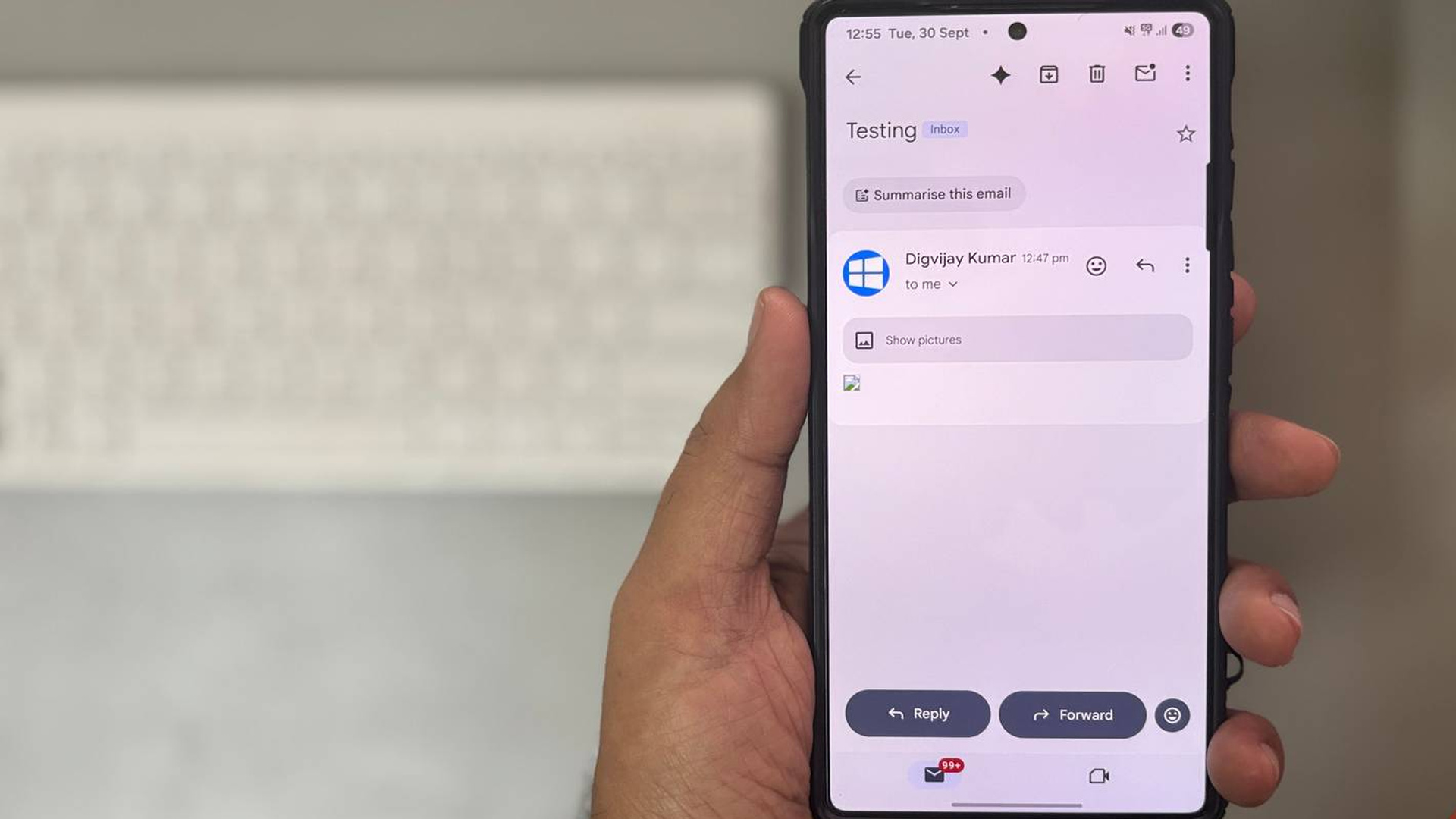
Gmail App 也这样。那封邮件上出”显示图片”按钮,还有”始终显示此发件人的图片”选项。对银行、票券平台这类需要图片才能读清内容的可信服务,这很实用。
图片默认挡着之后,收件箱更清爽。邮件不那么乱,文字更好扫,翻无用邮件时也不会白白发件人多送数据。
在下一次打开邮件之前先把它打开
再开下一封之前,花几秒打开这个设置。从这一刻起,Gmail 不再在你没选择之前去加载远程图片。也就是说,基于图片的追踪像素不会在你不知情时跑。
想显示图片随时可以,或对可信发件人选”始终显示此发件人的图片”,选择权在你。看着是小改动,它守住的是你的阅读隐私,也堵住了发件人偷偷记你打开行为的路。
从安全运营角度看这件事
单看是一个”关闭自动加载图片”的开关,放到更宽的图里,它其实是一类防护的入口:任何能”在后台静默完成数据外传”的通道,都值得你手动过一次。
- 邮件 App 的远程内容加载:关掉,改手动。
- 浏览器里的第三方 Cookie 与追踪脚本:装一个正经的阻断器,别只靠默认设置。
- 移动端 App 的”分析”和”广告标识”:在系统权限层关。
- 企业邮箱:默认策略就该是”外部内容不自动加载”,并把这条写进用户 onboarding,让”看到横幅去手动放行”成为肌肉记忆。
AISOC 侧的做法,是把”用户是否开启了自动加载”这条状态纳入终端合规基线,发现自动加载开着就推一条策略把它关掉,避免每个员工都靠自觉。
核心建议
- 把 Gmail 的”显示外部图片前询问”打开,作为默认。
- 只用”始终显示此发件人的图片”去信任那极少数需要图片的发件人。
- 移动端同样设一次,别只处理桌面。
- 把”手动放行”当成安全习惯,不只是一个按钮。