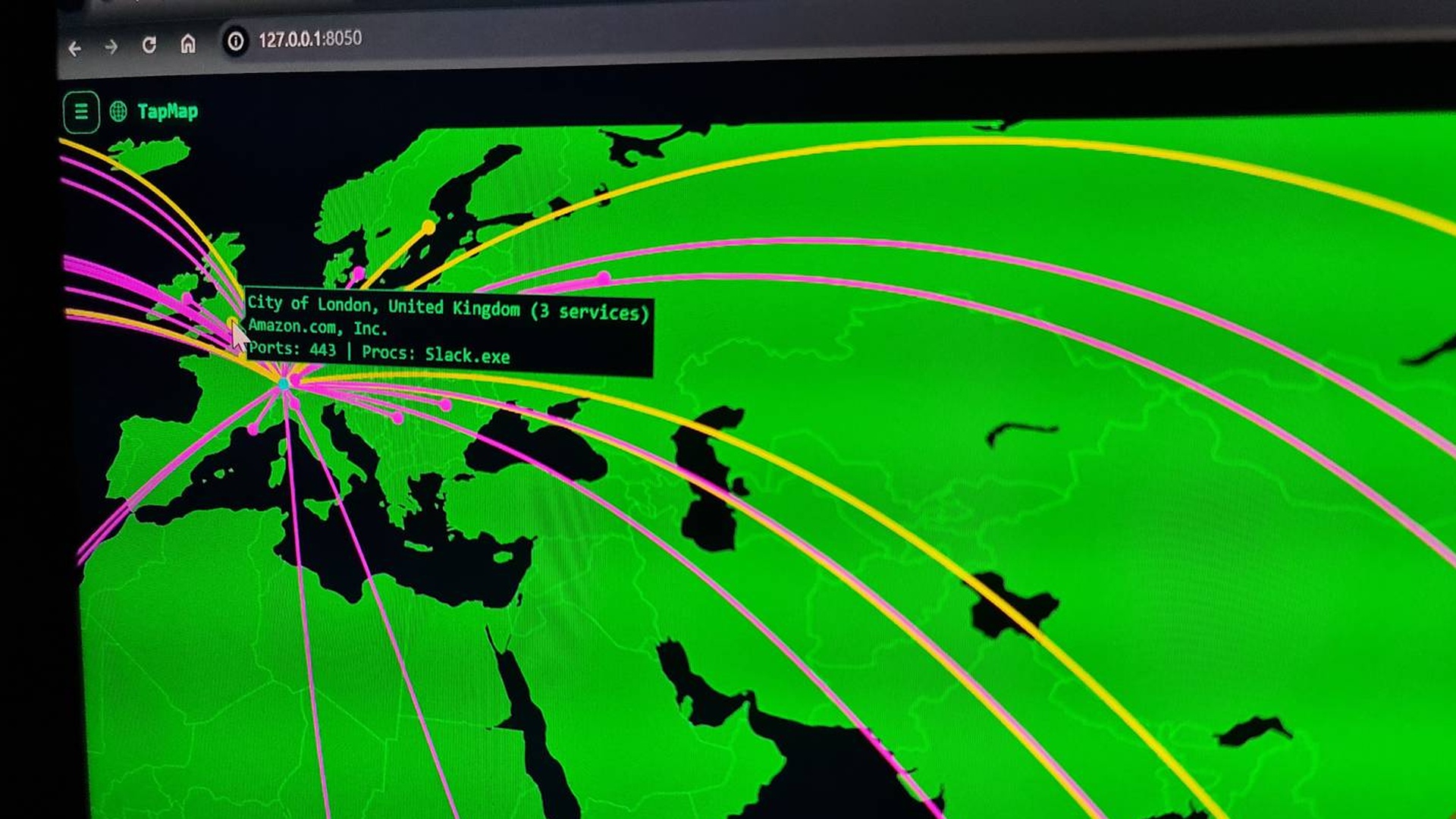
我把电脑的网络流量画在了地图上,结果发现了一些吓人的事
Diebug你的电脑比你想的”话多”得多
干网络安全这么多年,我一直以为自己挺清楚哪些程序在后台跑、哪些服务在偷偷发数据。TCPView、Resource Monitor、Wireshark,这些工具用过无数遍。
直到用了TapMap。
这是个本地运行的网络可视化工具,能把电脑上所有活跃的连接实时画在世界地图上。按应用程序、ISP、国家地区、端口来分类。我以为会看到一些熟悉的IP——几个云服务器、几个CDN节点、几个常用的API端点。
结果地图上密密麻麻的点比我预期的多得多,而且很多指向完全不知道自己在跟谁通信的服务器。
你以为的连接 vs 实际发生的连接
普通用户大概觉得电脑就干几件事:上网、收邮件、看视频。但现代操作系统和应用在后台做了大量的网络通信,大多数用户对此毫无概念。
Windows本身就在后台不停说话:Windows Update检查(可能每小时一次)、遥测数据上报、DNS缓存刷新、NTP时间同步、DNS-over-HTTPS的健康检查。
应用程序也不老实:Microsoft Office要验证激活状态和上报功能改进数据,Adobe要检查许可证和推送更新通知,Chrome有后台自动更新和预测服务,Spotify在上传播放统计和加载广告,Slack和Teams在维持在线状态和预取消息,杀毒软件定期上报病毒库更新和威胁情报。
更隐蔽的是嵌入在网页里的第三方SDK和追踪器:Analytics脚本、Facebook Pixel、Twitter Widget、广告网络的追踪像素、支付网关的分析脚本。
每一类通信都在消耗带宽,更重要的是在暴露你的行为模式。
攻击者如果能观察你的网络连接模式,就能推断出你的工作时间、安装的应用类型、访问的业务系统,甚至发现异常流量作为后续渗透的依据。
即使数据本身是加密的,连接模式也是一种泄露——它告诉外界你是谁、你在做什么、你信任哪些服务。
TapMap怎么用
TapMap是开源免费的,在GitHub上能找到。它依赖Nmap和GeoIP数据库来做IP地理定位。
安装步骤:从GitHub下载最新版本,安装Python 3.8+和pip,运行 pip install -r requirements.txt 安装依赖,然后下载MaxMind的GeoLite2 City数据库。
首次运行 python tapmap.py –help 查看参数。默认配置下每隔几秒采集一次网络连接数据,在地图上画出所有活跃的TCP和UDP连接。可以用过滤参数只看特定应用程序或端口的连接。
我跑了一天后注意到几个事情。
首先是背景噪声。平均有40到60个活跃连接,其中只有大约15个是我主动发起的——浏览器标签、视频会议、文件传输。剩下的全是后台服务、自动更新、遥测上报。
其次是一些未知的通信。很多连接来自我不认识的程序,悬停在点上可以看到目标IP、端口、程序名和地理位置。有几个IP查过后属于云服务提供商的基础设施,但我完全不记得自己授权过这些连接。
第三是国际数据流动。我的电脑每天都在向美国、欧洲、亚洲的服务器发数据,大部分是软件更新和云服务同步,但有些连接的目的地我完全不知情。
怎么深度审计
用TapMap审计自己的网络行为,可以按这个流程来。
先做基线观察。在正常办公环境下跑至少24小时,记录常见的连接模式:哪些程序经常连、目标地区分布、高峰时段是什么时候。
然后做异常检测。把当前活动跟基线对比,发现新的IP地址、异常的端口号,或者在奇怪的时间段发生的连接,就需要进一步调查。
对于每个未知连接,先右键看应用程序路径,再用 netstat -ano | findstr
最后根据审计结果制定网络访问策略:哪些程序允许联网,哪些必须走企业代理或VPN,哪些后台通信可以直接关掉。
减少不必要的暴露
知道问题之后,下一步是行动。
Windows系统里有一些服务是可以安全禁用的。Connected User Experiences and Telemetry(以前叫DiagTrack)负责收集和发送诊断数据,可以关。Windows Update Medic Service如果你不介意手动更新也可以禁掉。Retail Demo Service和Xbox Access Management Service对个人用户没意义。
通过组策略禁用遥测的方法:运行 gpedit.msc,导航到”计算机配置” > “管理模板” > “Windows组件” > “数据收集和预览版本”,启用”允许Windows遥测”并选择”安全”或”0”。
注意:禁用某些系统服务可能导致更新失败或功能异常,建议在测试环境先验证。
Windows防火墙可以限制特定程序的出站连接。打开”高级安全Windows Defender防火墙”,新建出站规则,选择程序类型,指定路径,选择阻止连接,应用到所有配置文件。这样能精确控制哪些程序能上网,哪些只能在本地用。
修改 hosts 文件也能屏蔽一些追踪域名。在 C:\Windows\System32\drivers\etc\hosts 里加几行把已知追踪域名重定向到127.0.0.1。简单有效,但需要定期更新域名列表,因为追踪域名会变。
DNS过滤是个更温和的方案。NextDNS提供详细的流量分析和自定义规则,AdGuard DNS免费且自动拦截广告和追踪域名,Quad9专注于恶意软件防护。配置好之后所有对追踪域名的请求都无法解析,数据自然外传不了。
企业环境怎么用
对企业IT来说,网络可视化的价值更明显。
通过网络流量地图可以快速发现所有活跃设备和服务,包括未经授权的设备和影子IT系统。建立基线流量模型后,能自动检测异常连接——比如某台内网主机突然向境外IP大量连接,可能是僵尸网络活动。
定期生成网络流量报告可以证明企业网络符合数据主权和隐私保护要求。发生安全事件时,流量图能帮助快速定位受影响系统和可能的入侵路径。
安全运营的思路转变
传统安全运营是被动的——收到告警再去查。网络流量可视化提供的是主动发现的能力。
安全团队可以定期跑流量分析,主动找异常通信模式,不用等SIEM告警。把已知恶意IP映射到流量图上,能快速判断这些地址是否已经被访问过。内网主机之间的异常连接往往是横向移动的迹象,地图可视化能直观展示攻击者的扩散路径。
建议的运营流程:每周生成一次网络流量基线报告,对新增的未识别连接做人工审核,建立可疑连接的快速响应机制,把流量数据和EDR、SIEM系统集成做交叉验证。
一句话
你的电脑每天都在和几十个外部服务器通信,其中大部分你不知道、不需要、也没授权过。花半小时看看你的流量地图,你会对自己从未意识到的数据泄露感到震惊。而这,正是安全的第一步——看见那些你看不见的东西。
