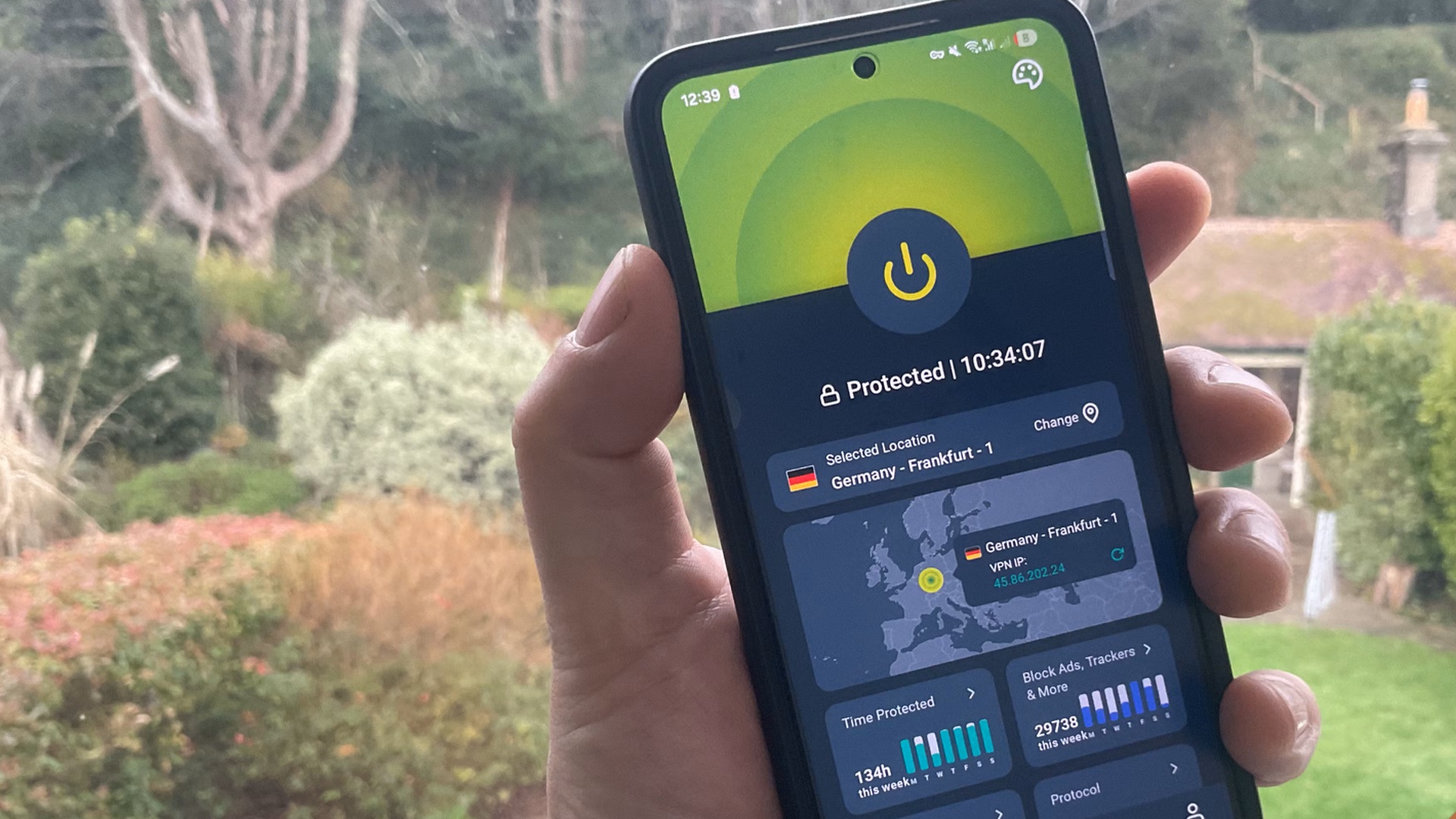
你的VPN可能正在泄露你的浏览记录,速查速修
Diebug你的VPN可能正在泄露你的浏览记录,速查速修

引言:VPN显示”已连接”就安全了吗?
VPN被营销为隐私保护的终极解决方案——加密你的流量、隐藏你的真实IP地址、让你匿名上网。大多数人安装VPN后就再也不会去验证它是否真的在工作。
但一个被忽视的严重问题可能正在发生:DNS泄漏。
DNS泄漏意味着你的VPN虽然显示”已连接”,但DNS请求却绕过了VPN的加密隧道,直接发送到了你的ISP(互联网服务提供商)。结果是:你的ISP仍然可以看到你访问了哪些网站——VPN的隐私保护形同虚设。
DNS泄漏如何发生?
DNS是什么?
DNS(域名系统)就像互联网的电话簿。当你输入 google.com 时,DNS负责将这个域名转换为IP地址。每次你访问一个网站,浏览器都会先向DNS服务器发送查询请求。
正常的VPN工作方式
当VPN正常工作时:
- 你的所有流量(包括DNS请求)通过加密隧道发送到VPN服务器
- VPN服务器代你向DNS服务器发送查询
- DNS服务器看到的是VPN服务器的IP地址,而不是你的真实IP
DNS泄漏时发生了什么
当DNS泄漏发生时:
- 你的流量通过VPN加密隧道发送
- 但DNS请求绕过了VPN隧道,直接发送到你的ISP的DNS服务器
- ISP可以看到你访问了哪些网站
- VPN仍然显示”已连接”——你完全不知道发生了泄漏
如何检测DNS泄漏?
快速检测方法
访问 DNS Leak Test 网站:
- 点击”Standard Test”(标准测试)——执行6次查询
- 或点击”Extended Test”(扩展测试)——执行36次查询(更准确)
- 查看结果中是否显示你的ISP名称
如果结果显示的是你的ISP而不是VPN提供商的服务器,说明存在DNS泄漏。
其他检测工具
- ipleak.net:更详细的DNS泄漏检测
- browserleaks.com:综合浏览器隐私检测
- DNSleaktest.com:最流行的DNS泄漏测试工具
修复DNS泄漏的方法
方法一:启用Kill Switch
大多数主流VPN都提供Kill Switch功能——当VPN连接断开时,自动阻断所有网络流量,防止DNS泄漏。
启用方法:
- 打开VPN应用设置
- 找到”Kill Switch”或”网络锁定”选项
- 启用该功能
方法二:手动配置DNS服务器
在操作系统层面配置加密DNS:
Windows 11:
- 打开设置 > 网络和Internet > 以太网/Wi-Fi
- 点击”编辑”DNS服务器分配
- 选择”手动”
- 输入加密DNS地址(如Cloudflare的
1.1.1.1) - 启用”加密DNS”(DNS over HTTPS)
macOS:
- 打开系统设置 > 网络 > 高级 > DNS
- 添加DNS服务器地址
- 启用”加密DNS”
方法三:使用VPN的内置DNS
确保VPN使用自己的DNS服务器而不是系统的默认DNS。在VPN设置中查找”DNS设置”或”DNS泄漏保护”选项。
防护措施对比
| 措施 | 效果 | 实施难度 |
|---|---|---|
| 启用Kill Switch | 高 | 低 |
| 手动配置加密DNS | 高 | 中 |
| 使用VPN内置DNS | 中 | 低 |
| 定期进行DNS泄漏测试 | 监测 | 低 |
AISOC视角:企业VPN安全审计
对于企业来说,VPN的DNS泄漏是一个严重的安全风险:
- 数据泄露:员工的浏览记录可能被ISP或网络运营商获取
- 合规风险:GDPR等法规要求保护员工的网络活动
- 商业机密:通过DNS查询可以推断企业的业务活动
AISOC可以帮助企业:
- 定期审计所有远程办公设备的VPN配置
- 检测DNS泄漏风险
- 部署企业级DNS安全策略
- 培训员工正确使用VPN
总结
核心风险
VPN的DNS泄漏是一个被忽视的严重隐私问题。即使VPN显示”已连接”,DNS请求仍可能绕过加密隧道,直接发送到ISP。这意味着你的ISP可以看到你访问了哪些网站,VPN的隐私保护形同虚设。
核心措施
- 立即进行DNS泄漏测试——访问 dnsleaktest.com
- 启用VPN的Kill Switch功能——防止连接断开时的泄漏
- 配置加密DNS——在操作系统层面启用DNS over HTTPS
- 定期检查——每月进行一次DNS泄漏测试
VPN不是设置好就万事大吉的工具。 花5分钟检查一下你的DNS泄漏状态,可能就避免了一次严重的隐私泄露。
喜欢这篇文章的人也看了
评论
匿名评论隐私政策
✅ 你无需删除空行,直接评论以获取最佳展示效果