把 5 个桌面级 App 装进 Android,笔记本吃灰了一周
Diebug
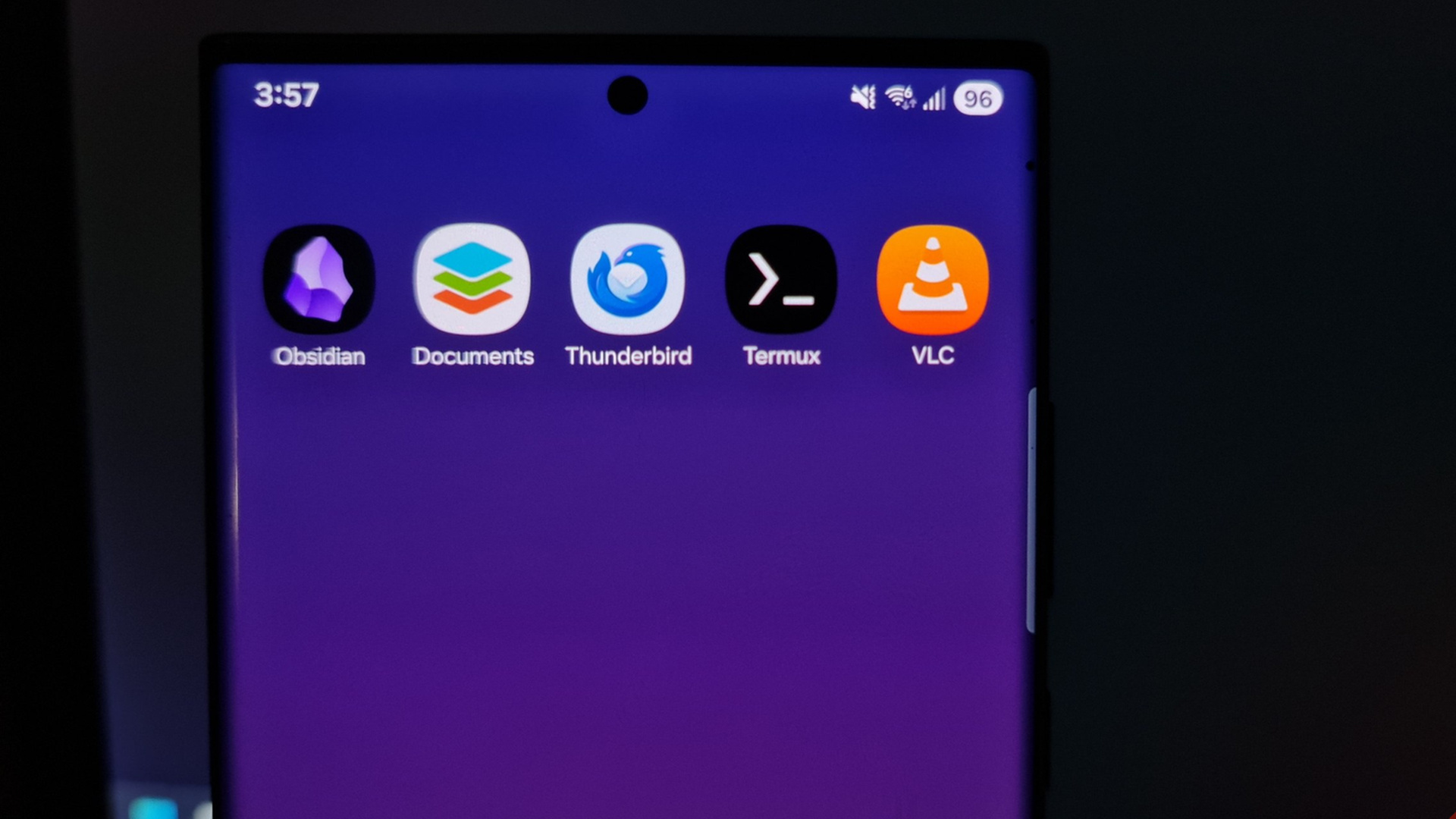
我一直有个隐约的假设:很多我打开笔记本的事,其实手机就能做。为了证一下,我挑了五款平时天天用的桌面应用,装到一台跑 Android 16 + 自定 ROM 的 Samsung Galaxy Note 上,一周内只用手机把它们的活干完。
结果是:笔记本短期内不用退休,但一周之内,”随手点开笔记本”这个动作明显少了。
给每个 App 派一个真活
我不是装完看一眼菜单就交差。每款应用我都给它派了一个平时该交给 Windows 的活:
- Obsidian 当整次实验的笔记本。
- ONLYOFFICE 编辑一份带格式的 DOCX,导出 PDF。
- Thunderbird 把上面两个文件通过一个真项目邮箱发出去。
- Termux SSH 连到家用 Ops 服务器,重启一个 Docker 容器。
- VLC 从同一台服务器流播一段自制测试视频。
规则:没有外接键盘、没有 Samsung DeX、不开笔记本。准备工作允许(建邮箱、备文档),但第一个 App 装完之后,每一步都得在手机上完成。
Obsidian:工作流在,余量没了
我做创意写作常用 Obsidian,早先就想过能不能全在手机上干。
装完我建了一个 vault,带 dashboard、checklist,每个应用挂个关联笔记。跟桌面版工作流惊人地像,只不过大部分操作藏到菜单里以塞进小屏。
Samsung 滑速键盘让打字还算顺。关系图六个测试笔记也够用,但极限一清二楚:桌面版能把图和一篇笔记并排放着看上下文,手机上我得来回切,写长篇时那种”视觉一锅粥”的感觉就出来了,切一下定位就丢。回主页建新 vault 也笨拙。
为了让 Obsidian 更像桌面版:
- 手机跟桌面连同一个远端 vault(Obsidian Sync)。
- 常用格式、标签、插件命令加到移动端工具栏。
做完这些,卧在床上随手记故事和笔记这事,我肯定留它。
ONLYOFFICE:格式保住了,但工具藏得深
我打开一份备好的 DOCX,带标题、样式文本、列表、表格,还故意写错一个”convienient”。ONLYOFFICE 完整保住了格式,拼写检查也逮住了错字。
过去对 MS Office 类移动端工具的糟糕记忆让我对这步很没信心,结果发现改表格、改列表很简单,点一下单元格直接输,没有我想象的触屏较劲。
复盘工具倒是不好找:修订和评论藏在主工具栏一个”两个人头”的协作图标后,摸熟了之后两个功能都丝滑。改完的 DOCX 重开没问题,导出的 PDF 版式也没跑。
要让 ONLYOFFICE 更像桌面版:
- 应用设置里把文档语言改对、开拼写检查。
- 关掉”移动视图”,文档展示更准。
- 连跟电脑同一个云盘。
ONLYOFFICE 是真的像”为手机设计的移动端编辑器”,而不是把桌面版塞进手机。精简的操作和缺失的高级工具,让它成为我列表里最受约束的一个,也是唯一不打算长期用的。
Thunderbird:让手机邮箱回归无聊
这次测我拿的是个少用的项目邮箱,但不是玩具,是生产邮箱。Thunderbird 的 IMAP 同步很干净。我开一封带 ONLYOFFICE 附件的来信,回复,把改后的文档和 PDF 附上,跑完整个流程。
建账号比桌面版还顺。文件夹、附件、回复、搜索,都差不多,干净利索,没有 Outlook 移动版的视觉杂和 Focused Inbox 那套烦人。
改两处更像桌面端:
- 桌面端 工具 → 为移动导出,扫个二维码把账号带过去。
- 给重要 IMAP 文件夹开推送通知,新邮件立刻到。
Thunderbird for Android 我真心用词不够夸。它离桌面版太近了,用到我干脆忘了在哪个平台上。它把手机邮箱做到了该有的一样简单朴素,这正合我需求。Thunderbird 从此常驻我手机。
Termux:把家用服务器装进口袋
现在 Google Play 上的 Termux 限制不多。我装了 OpenSSH,连家用 Ops 服务器,确认是真连上了、不是本地会话。
连着的时候做了几件管理活:列/跑 Docker 容器、重启 Dozzle、ping Cloudflare。SSH 会话很跟手,连上之后跟笔记本终端几乎没差。
功劳不少给 Termux 的额外键盘行。Linux 管理员那种方向键习惯——回上一条、行内改字——这块对我手掌大的人(触屏天生弱项)是加分项。
Samsung 滑速键盘能用,但拖拽输入命令太卡。自动纠错也没法用,我每个字符都得手动打。
横屏时键盘占位太大,终端能显的就两行。收起来,终端就能读得开了。
为更像 Windows Terminal,我做了这些:
- 编辑
~/.termux/termux.properties,自定义额外键位,把 Ctrl、Tab 和方向键放顺手的位置。 - 在
~/.ssh/config加短主机别名,连的时候少打。
这些妥协慢的是输入,不是管理本身。我用一台口袋机真的管了自己的服务器,Termux 一定留着。
VLC:像桌面一样流播服务器视频
VLC 号称能吃地球上几乎任何格式的媒体播放器。我用 Termux 拷一段自制的 H.264 测试视频到家用服务器,临时起个 Python HTTP 服务在 LAN 共享。
VLC 无缓冲打开,这比 ROM 自带媒体播放器强多了。音频、拖动、开画中画(PiP)都在,桌面那种熟悉感回来了。
开头有个奇怪的渲染小毛病:静态画面先黑屏,动作区出来才显。桌面版 VLC 上也能复现同一现象,所以大概是视频编码优化问题,不稀奇。
让 VLC 流得像桌面版:
- 后台/PiP 模式设成画中画,给 VLC PiP 权限。
- 常用网络位加到收藏,方便快速进。
除开那个渲染坑和小屏,VLC 跟电脑上几乎一样。本地和网络媒体都吃得很好,已经顶掉 ROM 自带播放器。
App 是桌面级,但屏幕不是
没有一个 App 能解决”屏幕不够大”。长文还是物理键盘香,大的 Obsidian 关系图要能跟笔记并排才好用,Termux 一半被屏幕键盘吃了。
需要键盘的活,永远把我拽回笔记本。
但这就不是这些 App 该够得着的目标。每个任务都产出了能用的结果,全程没碰笔记本。Thunderbird、Termux、VLC、Obsidian 都成了我手机里的常驻。ONLYOFFICE 仍然是我用过的最强手机文档编辑器,但编辑任务真需要桌面。
到头来,手机没取代笔记本,但它把”每个小事都要打开笔记本”这个仪式感拿走了。
我的结论
不用把笔记本扔了,但可以从这几样开始:
- 手机邮箱:Thunderbird(桌面导出扫码同步)。
- 笔记本:Obsidian + 同 vault 同步。
- 文档:ONLYOFFICE,关掉移动视图。
- 服务器:Termux + 额外键位 + SSH 别名。
- 媒体:VLC 开 PiP。
一周下来最大的变化,不是笔记本不用了,是它变回”真正需要笔记本时才用”。小事,手机接了。