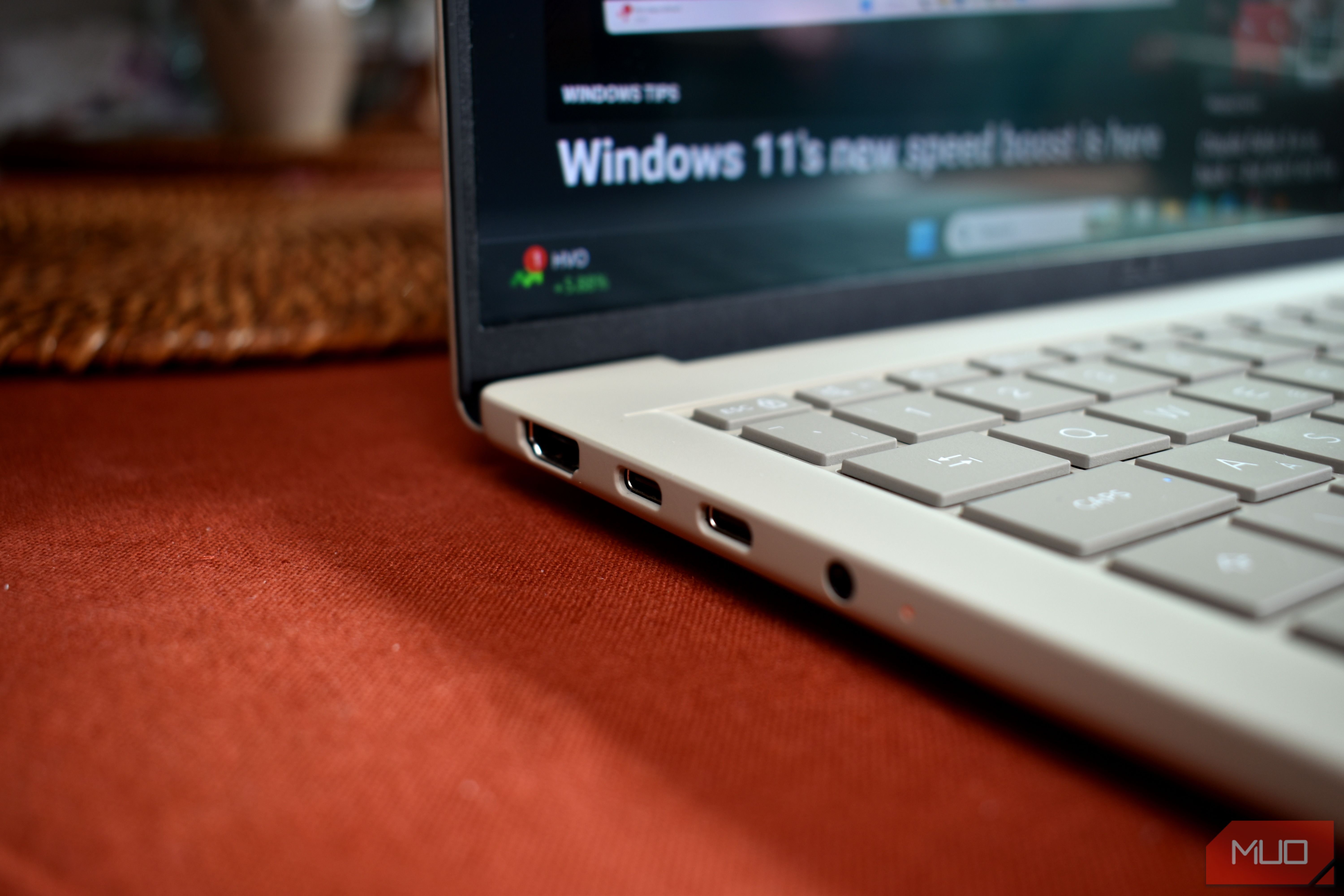
我用错了USB接口多年,原来一直在拖慢文件传输速度
DiebugUSB接口的秘密:插错位置慢十倍
你是否注意到,有时候U盘传输文件很快,有时候又慢得像蜗牛?问题可能不在U盘本身,而是你插错了USB接口。
USB接口的种类与速度
USB 2.0(黑色接口):
- 最大速度:480 Mbps
- 传输1GB文件:约15-20秒
- 常见于旧设备
USB 3.0/3.1(蓝色接口):
- 最大速度:5 Gbps
- 传输1GB文件:约1.5-2秒
- 比USB 2.0快10倍
USB 3.2/3.2 Gen 2x2:
- 最大速度:20 Gbps
- 传输1GB文件:约0.5秒
- 高端设备专用
USB-C:
- 速度取决于版本
- 可能是USB 3.0、3.1或4.0
- 需要查看接口标识
如何识别USB接口版本
颜色标识:
- 黑色:USB 2.0
- 蓝色:USB 3.0
- 红色/黄色:USB 3.1
- 青色:USB 3.2
标识符号:
- SS(SuperSpeed):USB 3.0+
- 数字”10”或”20”:表示Gbps速度
设备管理器查看:
- 右键”此电脑” > “管理”
- 进入”设备管理器”
- 展开”通用串行总线控制器”
- 查看USB根集线器版本
正确插接的要点
高速传输时:
- 始终使用蓝色或彩色接口
- 避免使用黑色USB 2.0接口
- SSD、移动硬盘必须插高速口
充电时:
- 充电速度取决于接口供电能力
- 关机充电通常比开机快
- 使用原装充电器效果最佳
外接设备:
- 键盘鼠标:任何接口都可以
- 打印机:优先USB 2.0(兼容性好)
- 外置光驱:需要USB 3.0供电
常见误区
误区1:USB-C一定快
- USB-C只是接口形状
- 速度取决于内部协议
- 有些USB-C只有USB 2.0速度
误区2:接口越多越好
- 过多接口增加干扰
- 质量参差不齐
- 选择大品牌USB集线器
误区3:所有接口速度一样
- 主板不同接口速度可能不同
- 前面板和后面板也有差异
- 后面板通常更快更稳定
优化建议
关键设备插后面板
- 后面板直连主板,速度更稳定
- 避免前面板接触不良
分清楚高速和低速设备
- 高速:SSD、移动硬盘、摄像头
- 低速:键盘、鼠标、打印机
定期清理接口
- 灰尘会影响接触
- 用压缩空气清理
总结
选对USB接口,只是一个小习惯,却能带来显著的体验提升。下次插U盘或移动硬盘时,记得找那个蓝色的接口——你的文件传输速度会感谢你。
来源:MakeUseOf

喜欢这篇文章的人也看了
评论
匿名评论隐私政策
✅ 你无需删除空行,直接评论以获取最佳展示效果