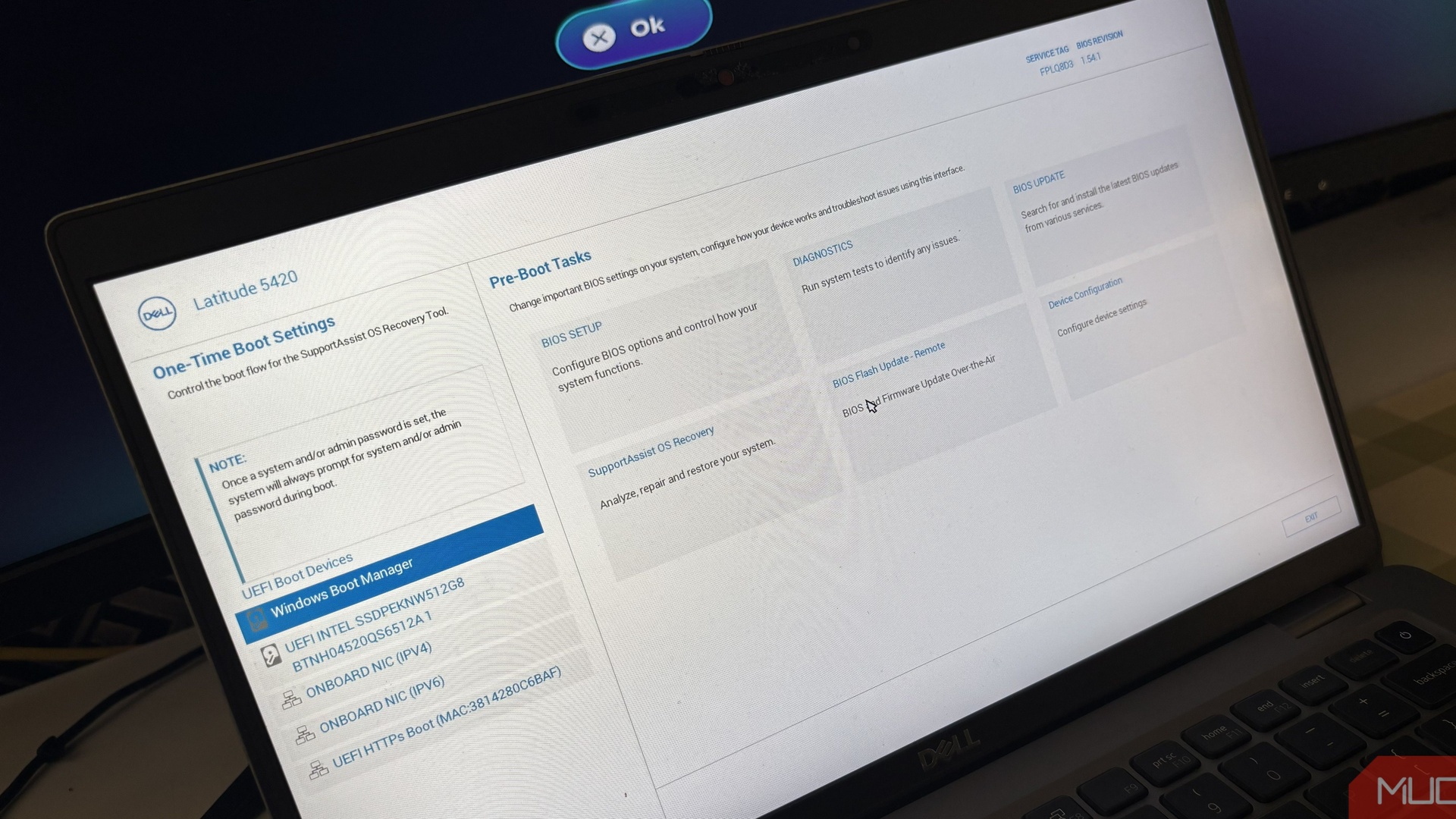
新笔记本到手第一件事:进BIOS改这个设置,立竿见影的安静体验
Diebug新笔记本到手第一件事:进BIOS改这个设置,立竿见影的安静体验
作为家里唯一的”搞技术的人”,每次有人买了新笔记本,这台机器的第一站不是主人的桌子,而是我的桌面。装系统、更新驱动、清理预装软件、配置常用工具——这套流程已经重复了无数次。
但在做所有这些事情之前,我会先做一件事:进BIOS检查风扇设置。
这听起来可能很小众——BIOS在很多人心中是关于”是否要从U盘启动”的设置页面,而不是日常维护的地方。但老实说,我对这个习惯的坚持来自于一个非常简单的原因:在BIOS里花一分钟调一下风扇策略,比你事后装任何风扇控制软件都管用。
问题本质:为什么出厂默认的风扇策略让你难受
厂商设置的”温度优先”逻辑
大多数笔记本出厂默认的风扇策略是”标准”或”平衡”模式。这个模式的底层逻辑非常简单粗暴:只要温度有上升的趋势,就把风扇转速拉高。
在这个逻辑下:
- 打开三个浏览器标签页 → CPU温度从40°C跳到了45°C → 风扇开始加速
- 开了个视频会议 → 温度升到55°C → 风扇进入中速运转
- 后台Windows Update在默默下载 → 风扇间歇性轰鸣
这个策略的出发点是”保护硬件”——保持低温永远是安全的。但问题是,45-60°C这个范围对现代CPU来说完全在正常工作温度范围内,根本不需要主动散热。
以Intel第12/13代移动处理器为例,它的Tjunction(结温上限)通常是100°C。在70°C以下运行对它来说是舒适区间。但默认风扇策略往往在50°C就开始发力了——这让风扇在你根本没做任何重负载的事情时就开始狂转。
噪音的实际影响
风扇噪音的影响不只是”有点烦”:
- 视频会议体验:全向麦克风会捕捉到风扇的高频噪音,远端参会者听到的风扇声比你听到的更大
- 深夜办公:在安静的环境中,风扇噪音是唯一突出的人造声源,持续的高频噪音比短促的大音量更容易让人烦躁
- 电池寿命:风扇本身就是耗电大户——不必要的风扇运转在消耗电量,反而缩短了电池续航
操作步骤:一分钟搞定
BIOS菜单在不同品牌间有差异,但整体逻辑是一样的:
第一步:重启并进入BIOS
在开机LOGO出现时按对应的BIOS键:
- Dell:F12(选择”BIOS Setup”)
- Lenovo:F2 或 Fn+F2
- HP:F10
- ASUS:F2 或 Delete
- Acer:F2
如果按不住时机,Windows也可以直接进:设置 → 系统 → 恢复 → 高级启动 → 立即重启 → 疑难解答 → UEFI固件设置。
第二步:找到风扇相关设置
在BIOS中寻找以下关键词:
- Hardware Monitor(硬件监控)
- Power(电源管理)
- PC Health(PC健康状态)
- Cooling / Thermal(散热管理)
- Advanced(高级设置)
第三步:切换风扇策略
找到类似以下名称的选项:
- Thermal Management
- CPU Fan Speed Control
- Smart Fan Mode
- Fan Profile
将设置从”Balanced”(平衡)或”Performance”(性能)切换为:
- Quiet(安静)
- Silent(静音)
- Low Noise(低噪音)
第四步:保存并退出
按F10或选择Save & Exit,机器重启后风扇策略立即生效。
不是所有笔记本都支持BIOS调风扇
如果你按照上面的步骤找了但没有找到相关设置——请放心,不是你的笔记本有问题。部分品牌(特别是消费级入门机型)的BIOS不开放风扇策略调整选项。
这种情况下有替代方案:
厂商官方工具
- Dell → Dell Power Manager:在Windows中设置散热模式(已优化、酷凉、静音、极速)
- Lenovo → Lenovo Vantage:在电源管理中调整散热策略
- ASUS → Armoury Crate:提供静音/性能/增强三种预设
- HP → HP Command Center:HP消费级机型的散热配置工具
第三方工具
如果你用的是厂商没有提供官方工具的品牌(或者不想装厂商那套臃肿的配套软件):
- Argus Monitor:功能强大,支持按温度曲线自定义风扇转速,但需要付费
- SpeedFan:免费但开发已经停止,对新硬件的支持看运气
但我在条件允许的情况下仍然首选BIOS修改——它是一次性的设置,不依赖任何操作系统层面的后台进程,不占用CPU资源,不担心软件崩溃或更新后失效。
改了之后有什么变化
以我常用的Dell Latitude 3520为例:
| 场景 | 默认(Balanced) | 修改后(Quiet) |
|---|---|---|
| 浏览网页/办公 | 风扇间断加速,可听见风噪 | 风扇几乎停转或极低速 |
| 视频会议 | 风扇中速持续运转 | 风扇低速,麦克风不再拾取风噪 |
| 视频播放 | 低速但偶有加速 | 几乎无感 |
| 编译/渲染/游戏 | 风扇全速(不受影响) | 风扇全速(安全上限不变) |
关键点是:安静模式不会降低最高转速。当CPU确实跑到了需要散热的高温区(80°C以上),风扇仍然会全速运转。安静模式改变的只是在中低温区间的行为——把风扇启动的阈值温度提高了。
这就意味着你不需要担心”改了风扇策略会不会让电脑过热损坏”——不会。安静模式只是告诉风扇”在温度还没真的起来之前,不用急着转”。
技术原理:现代CPU的温控逻辑比你想象的聪明
很多人担心改成安静模式后CPU会过热。这里来解释一下为什么在绝大多数日常使用场景下不用担心:
热节流(Thermal Throttling)是保护机制,不是故障
现代CPU有一个内置的安全机制:当温度接近危险上限(通常是100°C)时,CPU会自动降低频率来减少热量产生——这个过程叫热节流。在正常的风扇策略下,风扇会在大约80°C开始加速,在CPU达到95°C之前已经把温度控制住了。
而安静模式下,风扇的”启动阈值”被提高了——比如从45°C提高到了60°C。这意味着在45-60°C这个区间CPU要靠被动散热(热管自然散发)来处理热量。只要CPU在这个区间稳定运行不超过阈值,就完全没有问题。
实际上,日常办公场景下的CPU温度很难持续突破65°C——网页浏览、文档编辑、视频播放这些任务对CPU来说太轻松了。你需要的是编码视频、3D渲染或者跑Docker容器才能让温度真正爬上需要风扇介入的区域。
风扇控制软件 vs BIOS修改
在操作系统层面通过软件控制风扇和在BIOS层面修改设置,有一个本质区别:BIOS修改是在操作系统加载之前就已经生效的。
这意味着:
- 重启后不需要等待任何软件启动
- 安全模式下风扇策略仍然有效
- 操作系统重装后设置仍在
- 不受Windows更新影响
总结
一分钟改一个BIOS设置,换来的是一整台机器使用周期的安静体验——这是笔记本电脑上性价比最高的优化操作之一。
核心操作:
- 重启按F2/F12/Del进BIOS
- 找到Hardware Monitor/Power/PC Health → Thermal Management/Fan Speed Control
- 将风扇策略从Balanced改为Quiet/Silent
- F10保存退出
注意事项:
- 安静模式不影响高温告警阈值和风扇最高转速——不会烧机器
- 不是所有笔记本BIOS都开放风扇设置——备选方案是厂商官方工具或第三方风扇控制软件
- BIOS设置是一次性的——不依赖操作系统、不占用后台资源
- 如果你是游戏本用户,建议只在”日常办公”场景下用安静模式,玩游戏时切回性能模式
