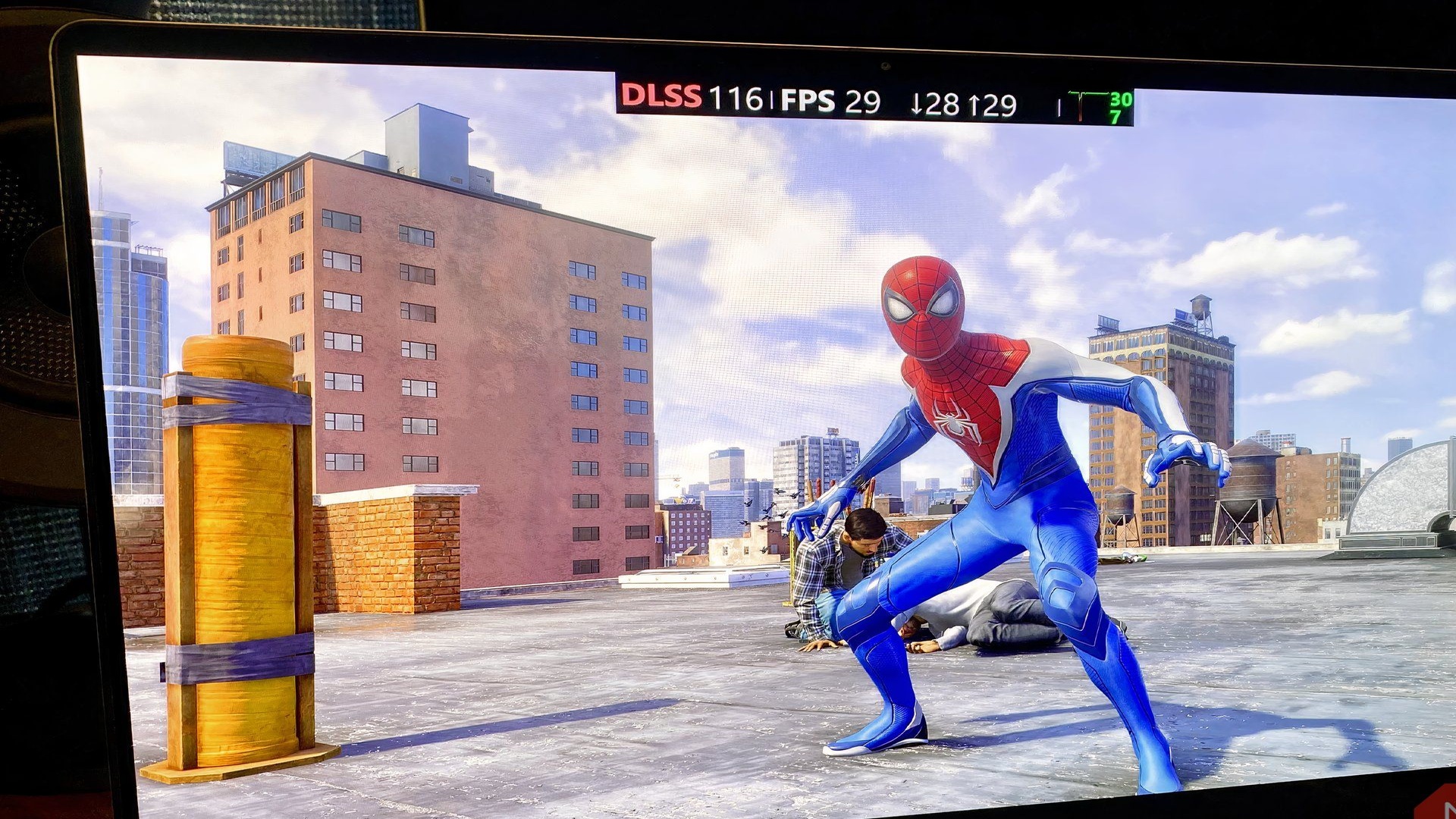
V-Sync和帧率的正确搭配:告别画面撕裂和输入延迟
DiebugV-Sync和帧率的正确搭配:告别画面撕裂和输入延迟

引言:游戏玩家的两难选择
你正在玩一款紧张刺激的射击游戏,突然发现画面出现了一条水平的”撕裂线”——这就是画面撕裂。你开启了V-Sync,撕裂消失了,但鼠标移动变得迟钝,操作明显延迟。
这就是游戏玩家长期面临的两难选择:要么忍受画面撕裂,要么忍受输入延迟。
但其实,有一个简单的调整可以让你同时获得低延迟和几乎无撕裂的画面。本文将深入解析V-Sync的工作原理,以及如何通过帧率限制来找到最佳平衡点。
问题本质:GPU和显示器的”节奏不一致”
画面撕裂是怎么发生的?
想象一下:你的GPU正在以每秒120帧的速度渲染画面,但你的显示器只能以每秒60次的频率刷新屏幕。当GPU输出的帧数超过显示器的刷新率时,显示器在一次刷新周期内会显示两帧的一部分,形成一条可见的”撕裂线”。
核心原因:GPU和显示器的刷新节奏不同步。
V-Sync如何解决这个问题?
V-Sync(垂直同步)的原理很简单:强制GPU等待显示器完成一次刷新周期后,再发送下一帧。
- 在60Hz显示器上,每个刷新周期约16.7毫秒
- 在120Hz显示器上,每个刷新周期约8.3毫秒
- 在240Hz显示器上,每个刷新周期约4.2毫秒
V-Sync通过强制同步,消除了画面撕裂。但代价是:当GPU渲染速度超过显示器刷新率时,多余的帧会被丢弃,导致帧率下降和输入延迟增加。
风险影响分析
V-Sync的延迟问题
V-Sync的延迟取决于显示器的刷新率:
| 显示器刷新率 | 每帧等待时间 | 最大输入延迟 |
|---|---|---|
| 60Hz | 16.7ms | ~33ms |
| 120Hz | 8.3ms | ~17ms |
| 144Hz | 6.9ms | ~14ms |
| 240Hz | 4.2ms | ~8ms |
对于竞技游戏玩家来说,30ms以上的输入延迟就会影响操作体验。
实测数据对比
以下是几款游戏在不同设置下的输入延迟对比:
| 游戏 | V-Sync关闭(最低延迟) | V-Sync关闭(最高延迟) | V-Sync开启(最低延迟) | V-Sync开启(最高延迟) |
|---|---|---|---|---|
| 赛博朋克2077 | 49.1ms | 68ms | 85.5ms | 136.3ms |
| 机械战警 | 24ms | 31.4ms | 32.6ms | 74.7ms |
| 微软飞行模拟器 | 46.5ms | 54.8ms | 51.6ms | 98.8ms |
| 星空 | 30.7ms | 38.7ms | 67.1ms | 73.5ms |
可以看到,开启V-Sync后,输入延迟可能翻倍甚至更多。
解决方案
方案一:G-Sync/FreeSync(最佳方案)
如果你的显示器支持G-Sync或FreeSync,这是最佳解决方案。
工作原理:动态调整显示器的刷新率,使其与GPU的帧率输出同步。
优势:
- 几乎消除画面撕裂
- 输入延迟极低
- 无需手动设置
建议:在G-Sync/FreeSync模式下,可以同时开启V-Sync,通常能获得更好的效果。
方案二:帧率限制(无G-Sync时的最佳方案)
如果你的显示器不支持G-Sync/FreeSync,可以使用帧率限制来平衡撕裂和延迟。
具体操作:
设置帧率上限:将游戏的最大帧率设置为显示器刷新率减去2-3帧
- 120Hz显示器 → 设置为117-118 FPS
- 144Hz显示器 → 设置为141-142 FPS
- 60Hz显示器 → 设置为57-58 FPS
关闭V-Sync:在游戏设置中关闭V-Sync
使用帧率限制工具:
- NVIDIA控制面板:管理3D设置 → 最大帧率
- AMD Software:性能 → 调优 → 帧率目标
- RivaTuner:第三方帧率限制工具
原理:通过限制帧率略低于显示器刷新率,减少在一个刷新周期内出现多帧的情况,从而减少撕裂,同时保持低延迟。
方案三:V-Sync(最后的选择)
对于没有G-Sync/FreeSync的用户,V-Sync仍然是消除撕裂的最有效方法。
适用场景:
- 故事驱动的单人游戏(对延迟不敏感)
- 60Hz显示器用户
- 不在乎轻微延迟的玩家
不适用场景:
- 竞技射击游戏
- 需要快速反应的游戏
- 高刷新率显示器用户
不同方案对比
| 方案 | 画面撕裂 | 输入延迟 | 适用场景 | 配置难度 |
|---|---|---|---|---|
| G-Sync/FreeSync | 几乎无 | 极低 | 所有游戏 | 低(硬件支持) |
| 帧率限制 | 减少 | 低 | 所有游戏 | 中 |
| V-Sync | 无 | 高 | 故事游戏 | 低 |
| 无任何设置 | 严重 | 最低 | 不推荐 | 无 |
AISOC视角
从技术优化的角度来看,帧率限制和V-Sync的调整体现了系统调优的核心思想:
资源分配:
- GPU渲染能力 vs 显示器刷新能力
- 帧率 vs 延迟的权衡
监控方法:
- 使用MSI Afterburner等工具监控帧率和延迟
- 对比不同设置下的性能表现
优化策略:
- 根据游戏类型选择合适的方案
- 定期检查硬件和驱动更新
总结
核心要点
- 画面撕裂:GPU和显示器刷新率不同步导致
- V-Sync:消除撕裂但增加延迟
- G-Sync/FreeSync:最佳方案,同时消除撕裂和低延迟
- 帧率限制:无G-Sync时的最佳替代方案
实用建议
- 优先使用G-Sync/FreeSync:如果显示器支持,务必开启
- 帧率限制设为刷新率-2:120Hz设117,144Hz设141
- 竞技游戏关闭V-Sync:输入延迟比画面撕裂更重要
- 故事游戏可开V-Sync:延迟不影响体验
管理建议
- 定期更新显卡驱动,获得最新的优化
- 根据游戏类型调整设置,不要”一刀切”
- 使用监控工具验证优化效果
找到适合自己的设置,才能获得最佳的游戏体验。